
マイクの起動遅延を解消する
聞き取りの開始が遅い場合は、マイクの起動時間と文字起こしの処理時間を分けて確認します。
遅延が起きるタイミングを確認する
デスクトップアプリの設定 → オーディオでマイクを選び、テストを押します。話し始めてから入力メーターが反応するまでを確認します。
メーターはすぐ反応するのにテキストの完成が遅い場合は、インターネット接続とサービス状況も確認してください。トラブルシューティングに手順があります。
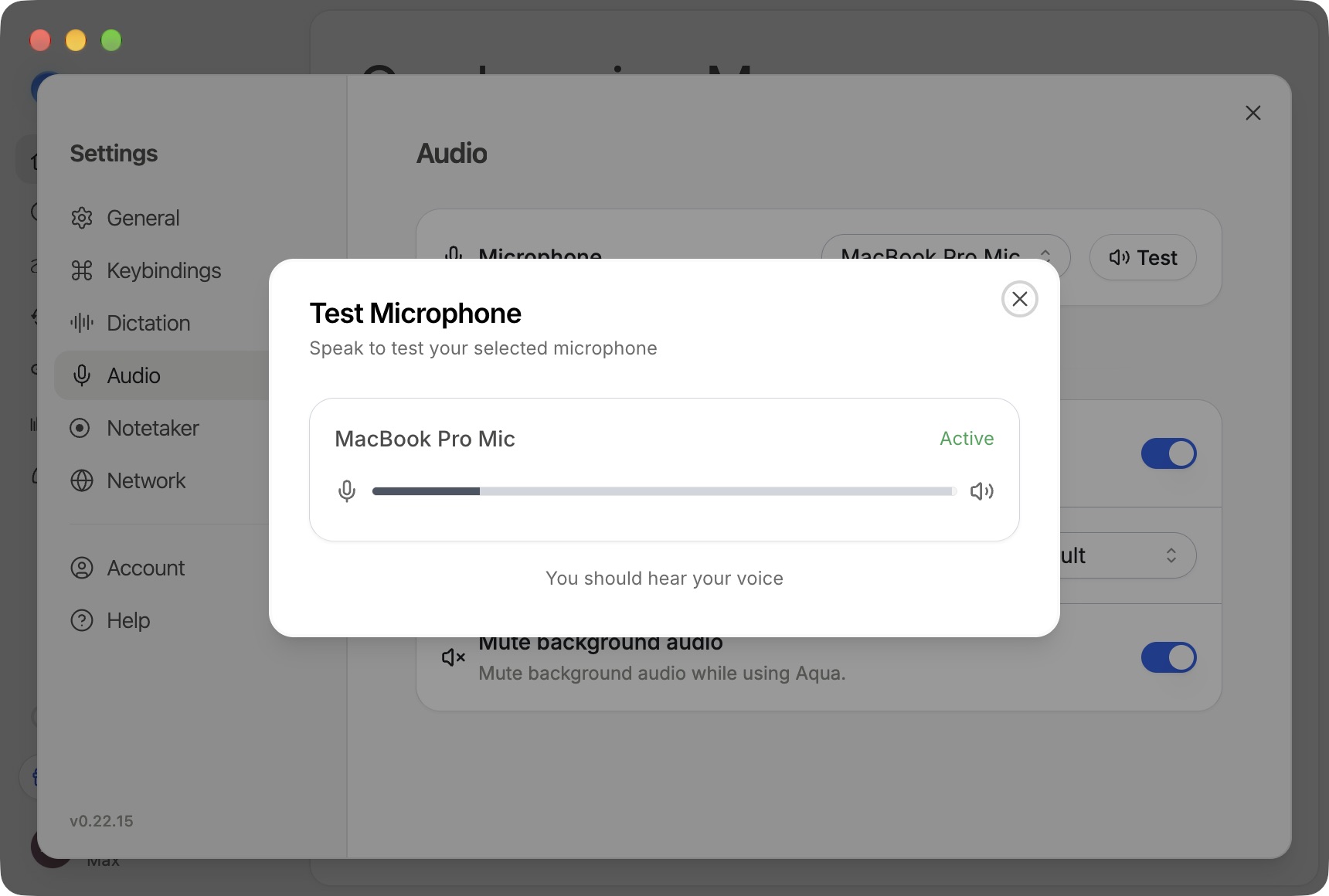
音声入力を比較する
Bluetooth 機器は音声接続の確立に時間がかかる場合があります。パソコンの内蔵マイクや手元の有線マイクと比較してください。同じ短い文を使い、しばらく使わなかった後にも試します。
Aqua Voice で使う入力機器を明示的に選びます。ミュート、OS のマイク権限、マイクと Aqua Voice の間に入る音声処理ソフトも確認してください。
Windows では、デスクトップアプリのマイクアクセスとメーカーのドライバー更新を確認します。サポートへの連絡時には機種と、スリープ復帰後やバッテリー使用時に起きるかを伝えてください。
遅延が続く場合
OS、Aqua Voice のバージョン、マイクの機種と接続方式を伝えます。マイクテスト中、録音開始時、話し終わった後のどのタイミングかも記載してください。設定の確認方法は推奨マイクをご覧ください。