Businessの利用レポート
Business Consoleでチームの導入状況と音声入力の利用状況を確認できます。WebアカウントでBusiness → OverviewまたはUser analyticsを開きます。利用できる情報と操作は権限によって異なります。
集計期間を選ぶ
期間のメニューから範囲を選びます。任意の期間はStart dateとEnd dateを設定し、Applyを選びます。終了日は開始日以降にしてください。
概要、メンバーレポート、エクスポートを比較するときは、同じ期間を使用します。
概要を読む
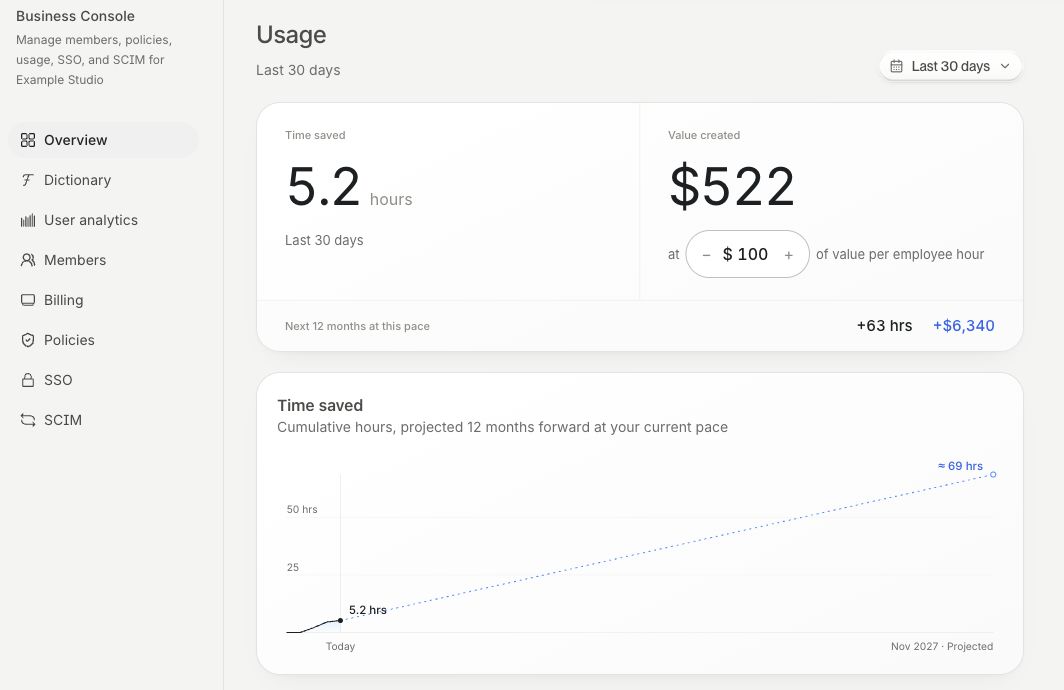
概要では、利用状況と導入状況を確認できます。導入状況には購入済みシート、招待、招待の承諾、初期設定の完了が表示されます。アプリのカテゴリから、チームがどこで音声入力を使っているかを確認できます。
時間短縮と価値の数値は推定です。価値の計算には、画面に表示された従業員の時間単価を使用します。12か月の予測は現在のペースに基づきます。報告に使う前に、期間と単価を確認してください。
メンバーを確認する
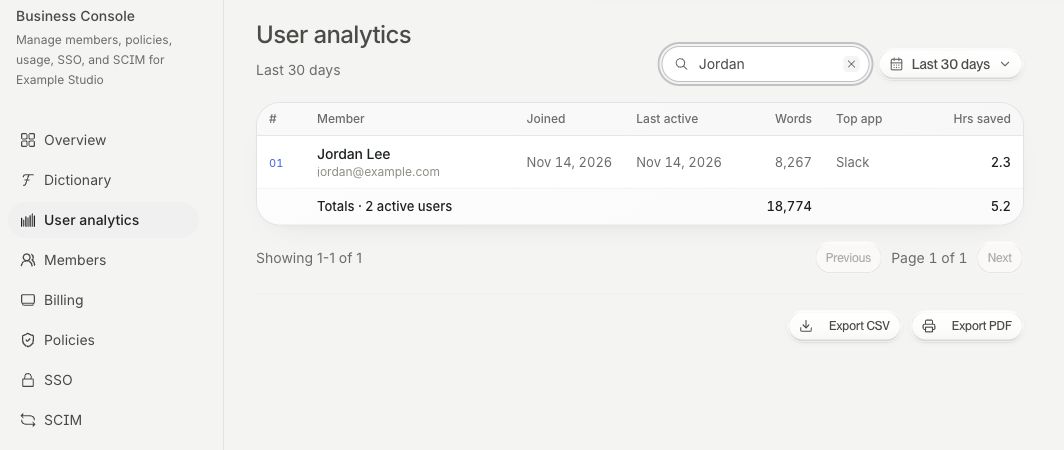
User analyticsを開き、Search membersでメンバーを検索します。選択期間の行を確認し、全体に戻るときは検索を解除します。
アクセスが必要なメンバーの招待や役割はBusinessの管理をご覧ください。
Totalsは選択期間のワークスペース全体の集計で、検索に一致しないメンバーも含みます。CSVには検索に一致するメンバーの行だけが出力されます。
レポートを出力する
User analyticsのExport CSVで、現在の検索と期間に合うメンバーの行をダウンロードします。Export PDFではブラウザの印刷画面が開くので、PDFの保存先を選びます。
数値が想定と異なる場合は、期間、検索条件、初期設定の状態、ワークスペースを確認します。エラーはワークスペース名、期間、項目、メッセージをサポートに伝えてください。