

Send It
Send Itでは、MacとWindowsで音声入力を終了し、声でメッセージを送信できます。
始める前に
Send Itはリアルタイムモードで使用します。設定 → 音声入力(Dictation)で、アカウントと選択中の言語でリアルタイムを利用できるか確認してください。Realtime when hands-freeを選んでいる場合は、起動キーを2回押すか、押したままSpaceを押してハンズフリー入力を始めます。
声で送信する
英語のリアルタイム音声入力では、最後に「send it」と言います。文章が完成し、設定した送信キーが実行されます。他の対応言語では、Send commandの説明に選択中の言語のコマンドが表示されます。
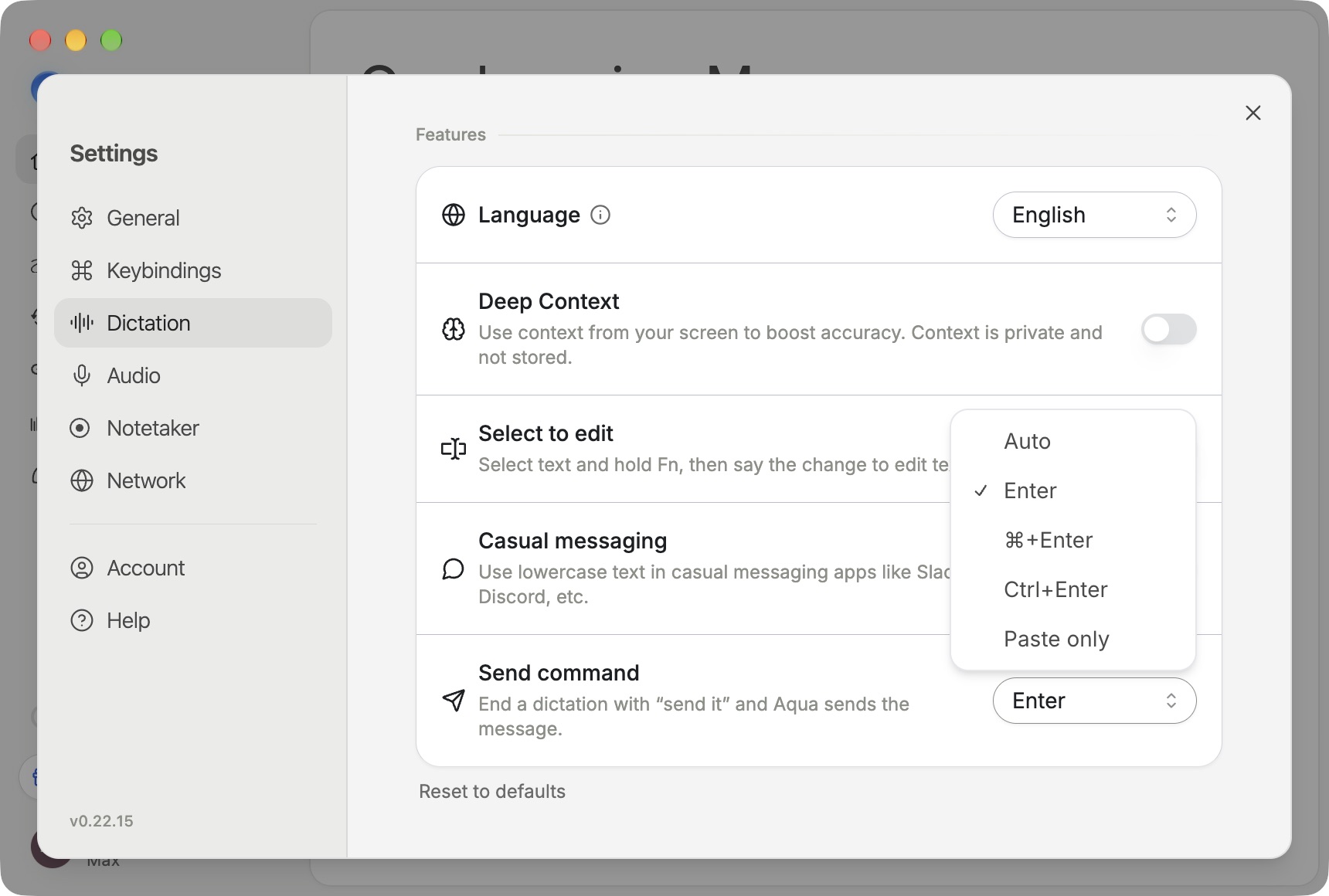
設定 → 音声入力 → Send commandで動作を選びます。
設定 | 動作 |
|---|---|
Auto | 入力先アプリに応じた送信方法を選びます。 |
Enter | Enterで送信します。 |
⌘+Enter | MacでCommand+Enterを使います。 |
Ctrl+Enter | Control+Enterを使います。 |
Paste only | 文章を入力し、送信は自分で行います。 |
メッセージアプリで使っているキーを選んでください。送信前に確認したい場合はPaste onlyを選びます。
期待どおりに動かない場合
リアルタイムで入力しているか、選択中の言語と送信キーが正しいか確認します。入力先で短いメッセージを試してください。マイクや文字の挿入についてはトラブルシューティングをご覧ください。