

iPhoneで使い始める
Aqua Voiceキーボードを使って、iPhoneのアプリに音声で入力できます。
キーボードを設定する
- ダウンロードのリンクからApp StoreでAqua Voiceをインストールします。
- アプリを開いてログインします。
- セットアップに従い、マイクアクセスを許可します。
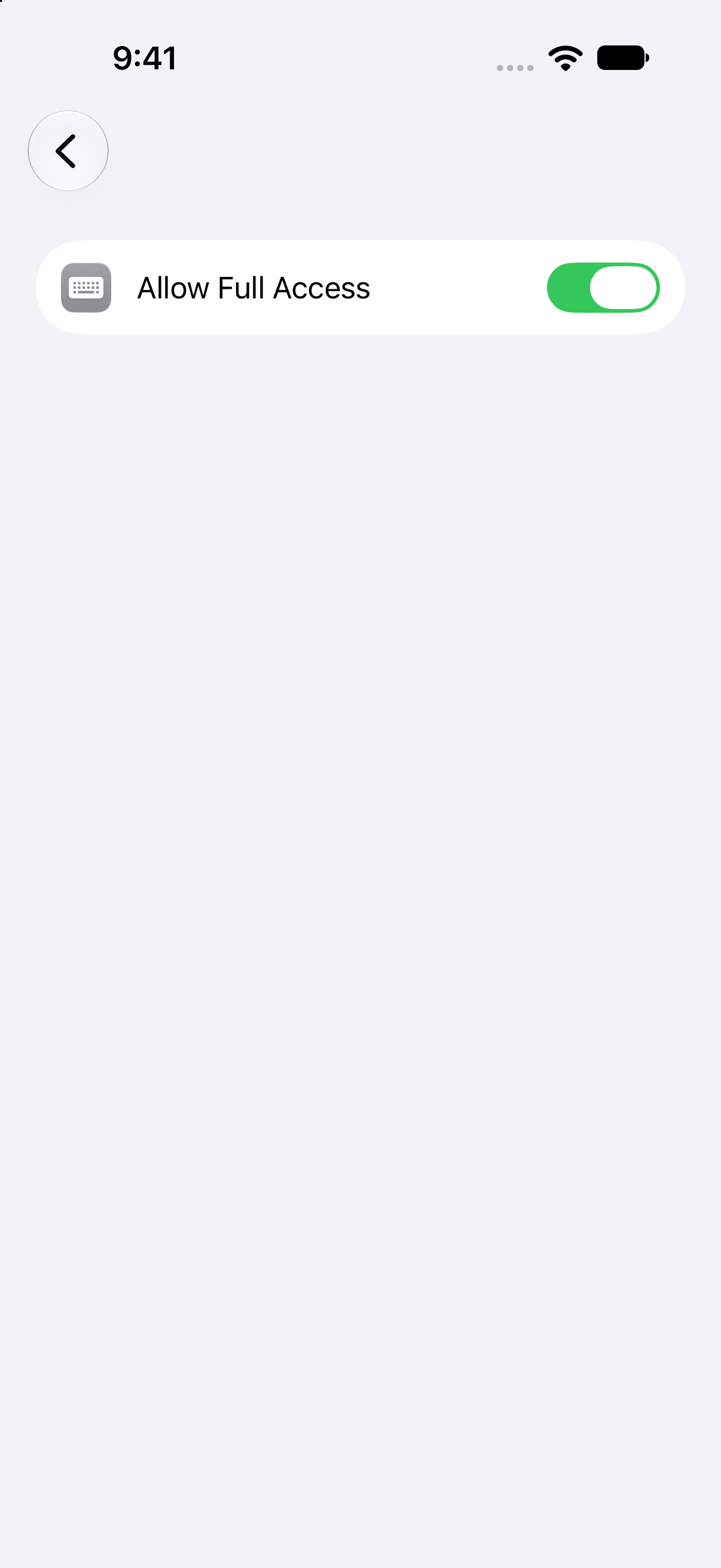
- 設定が開いたらキーボードを開き、Aqua Voiceとフルアクセスを許可をオンにします。フルアクセスにより、キーボードとアプリが連携してマイクセッションを開始できます。
- Aqua Voiceに戻り、音声入力の練習を完了します。
他のアプリに入力する
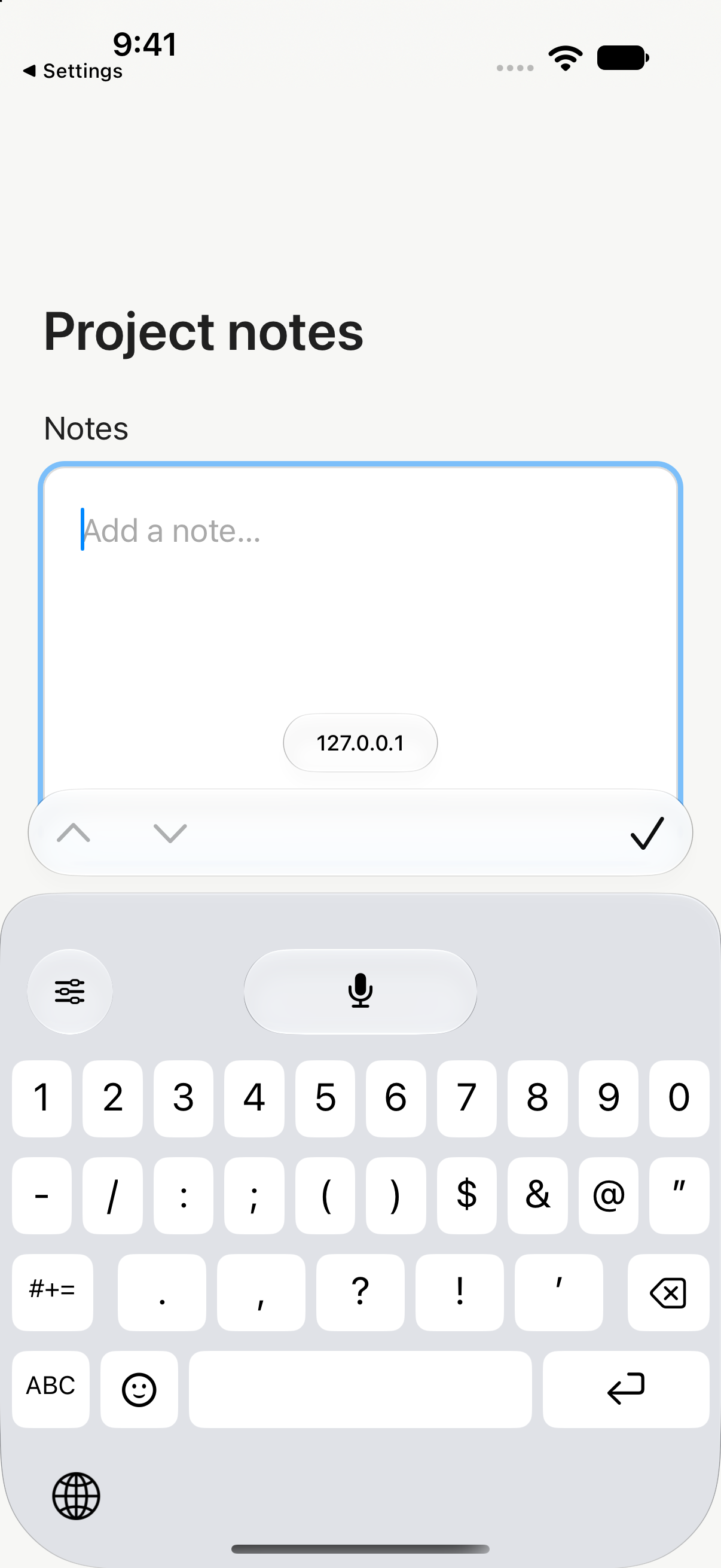
- 入力欄をタップしてキーボードを表示します。
- 地球儀キーでAqua Voiceキーボードに切り替えます。
- マイクをタップします。必要に応じて案内に従いAqua Voiceでマイクセッションを開始し、入力欄に戻ります。
- 話し終えたら終了ボタンをタップします。文章が入力欄に表示されます。
キーボードは有効なマイクセッションを利用します。セッションが終了している場合は、Aqua Voiceをもう一度開くよう案内されます。パスワードなどの保護された入力欄では、iOS標準キーボードが使われます。
アクションボタンを使う
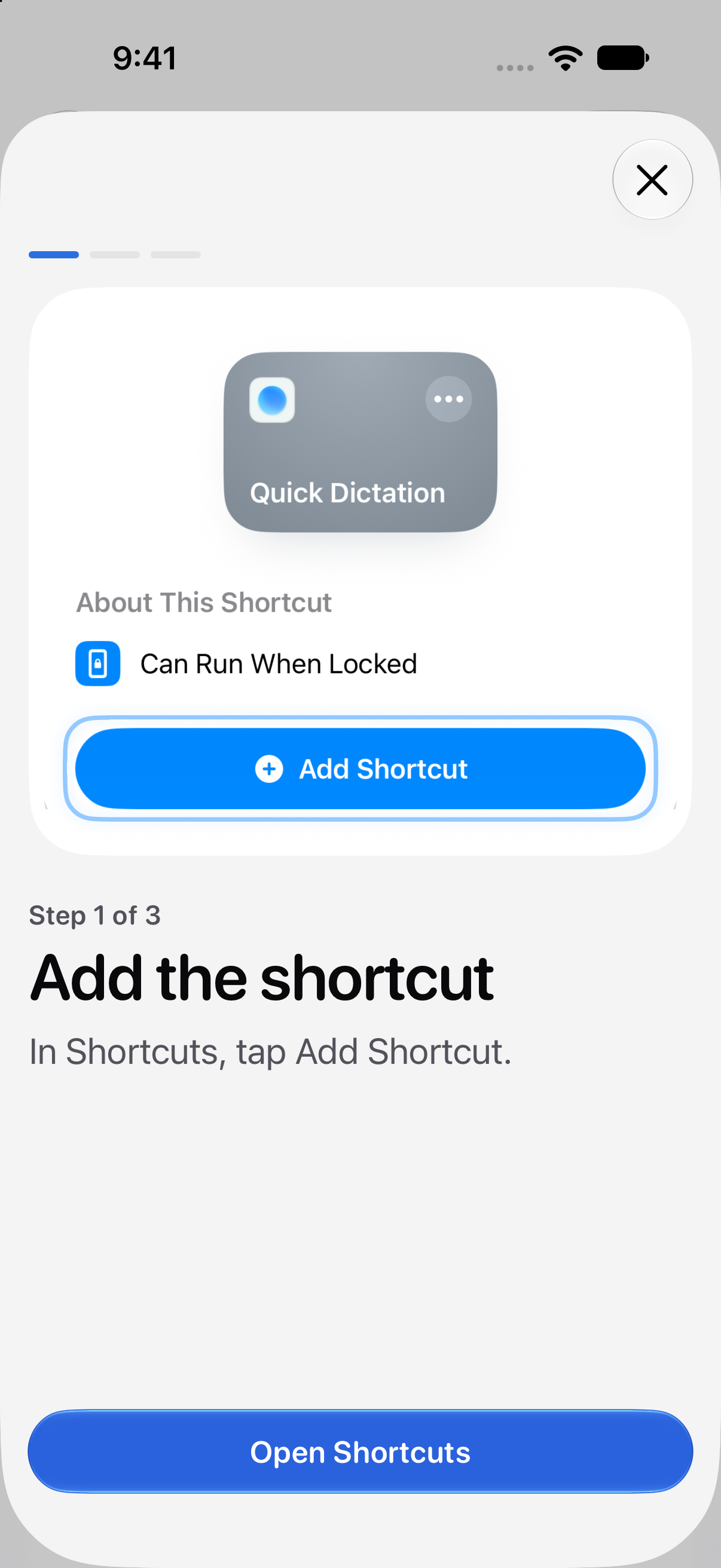
対応するiPhoneでは、Aqua VoiceのQuick Dictationのセットアップに従ってショートカットを割り当てます。アクションボタンを長押しすると開始し、もう一度長押しすると終了します。Aqua Voiceキーボードが開いている場合は入力欄に文章が入り、キーボードが開いていない場合はコピーされます。
設定とヘルプ
デスクトップと同じアカウントを使うとサブスクリプションを共有できます。認識されない場合はアカウントとお支払いをご覧ください。対面の会議を記録するにはアプリでNotetakerを開きます。
キーボードが表示されない場合は、設定で有効になっているか確認します。録音を開始できない場合は、マイクとフルアクセスの権限を確認し、Aqua Voiceを開き直してください。トラブルシューティングもご覧ください。