

Aqua Pen
Aqua Penを使うと、画面に描き込み、その内容をスクリーンショットとして撮影できます。音声入力に画像を添えたり、会議に資料を残したり、別のアプリに画像をコピーしたりできます。MacとWindowsのデスクトップアプリに対応しています。概要はAqua Penのページをご覧ください。
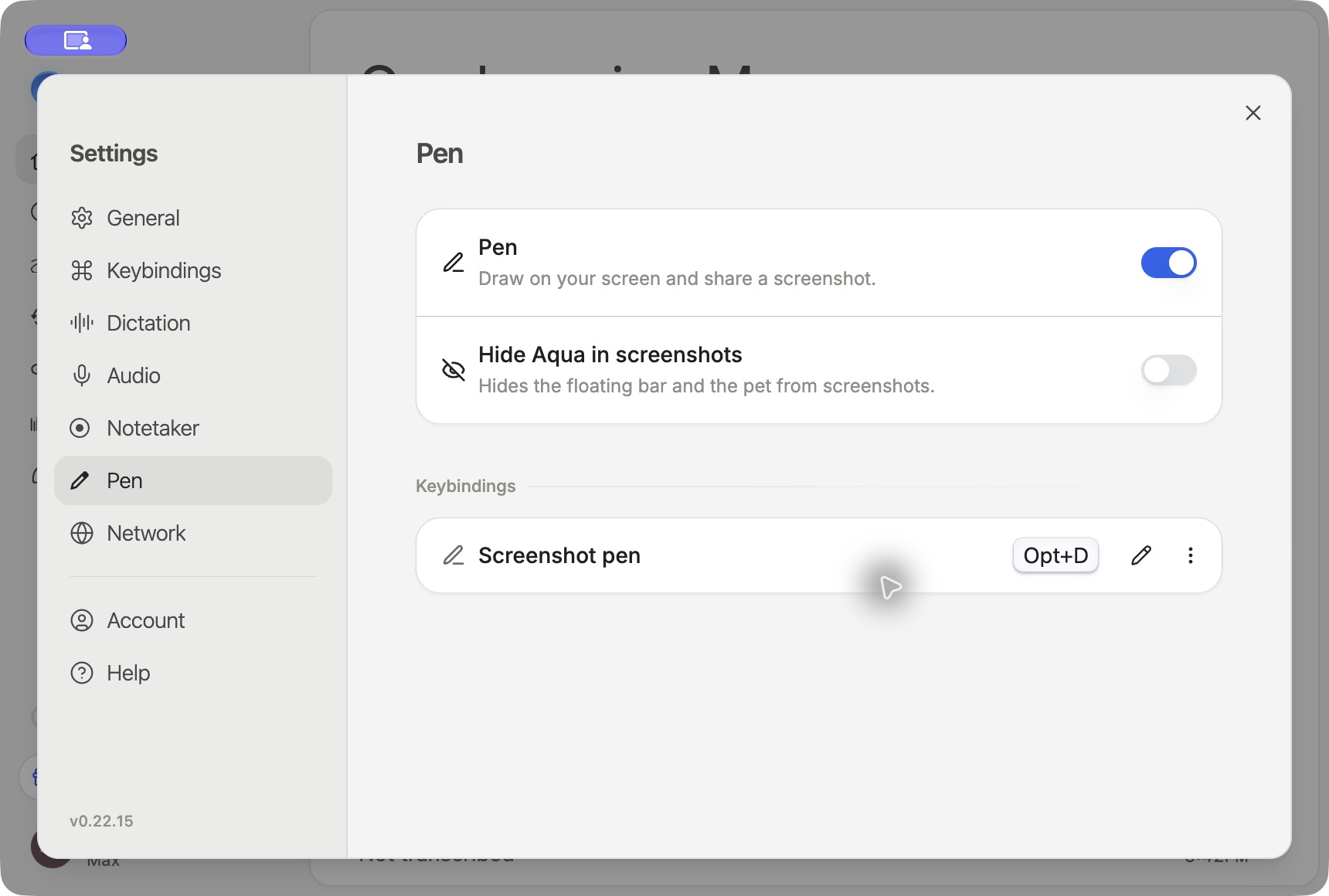
Penを設定する
- 設定 → Penを開き、Penをオンにします。
- KeybindingsのScreenshot penに、使用するショートカットを設定します。セットアップでは使用可能なキーが提案されます。
- Macでは、求められたらAqua Voiceに画面収録を許可します。macOSで再起動が必要な場合は、表示された案内に従います。
セットアップの案内が表示された場合は、Set up penから始めることもできます。Penの設定にあるHide Aqua in screenshotsをオンにすると、フローティングバーとペットを画像から隠せます。
描き込んで撮影する
Screenshot penのショートカットを押すか、フローティングバーやペットにポインタを合わせてペンをクリックします。見せたい内容を囲むように描きます。描くのを止めると、Aquaが描き込みと周囲のウインドウを含む画像を撮影します。
EscまたはPenのショートカットをもう一度押すと、ペンをしまいます。続けて撮影するときは、もう一度ペンを取り出します。
音声入力に画像を添える
画像を受け付けるアプリで音声入力を始め、Penで説明したい部分に描き込みます。音声入力が終わると、画像の貼り付けに対応する入力先では、文章の後にスクリーンショットが貼り付けられます。
画像トレイから撮影した画像を開く、別のアプリへドラッグする、現在の音声入力から外すことができます。トレイから外してもローカルのコピーは残ります。入力先が画像を受け付けない場合は、履歴から保存済みの画像を利用できます。
会議に画像を追加する
Notetakerで録音中にPenを取り出し、スライドや図などに描き込みます。撮影した時刻とともに会議へ保存され、文字起こしやメモと一緒に見返せます。
会議の録音中に音声入力も使っている場合、画像は音声入力に添付されます。会議用の画像を撮るときは、先に音声入力を終了してください。
スクリーンショットだけを撮る
音声入力も会議の録音も行っていない状態でPenを使うと、最新の画像がクリップボードにコピーされ、ローカルにも保存されます。画像に対応するアプリへ貼り付けるか、Historyで探せます。
保存される内容を確認する
音声入力の画像はローカルに保存され、プライバシーモードがオフの場合はアカウントの履歴にも保存されることがあります。プライバシーモードがオンの場合、音声入力の画像はアップロードされません。会議の画像はプライバシーモードがオンでも会議と一緒に保存され、会議に許可したアクセス範囲で共有されます。