トラブルシューティング
まず通常のテキスト欄で短い音声入力を試します。すべてのアプリで起きる問題か、特定の入力先の問題かを確認できます。
マイクで録音できない
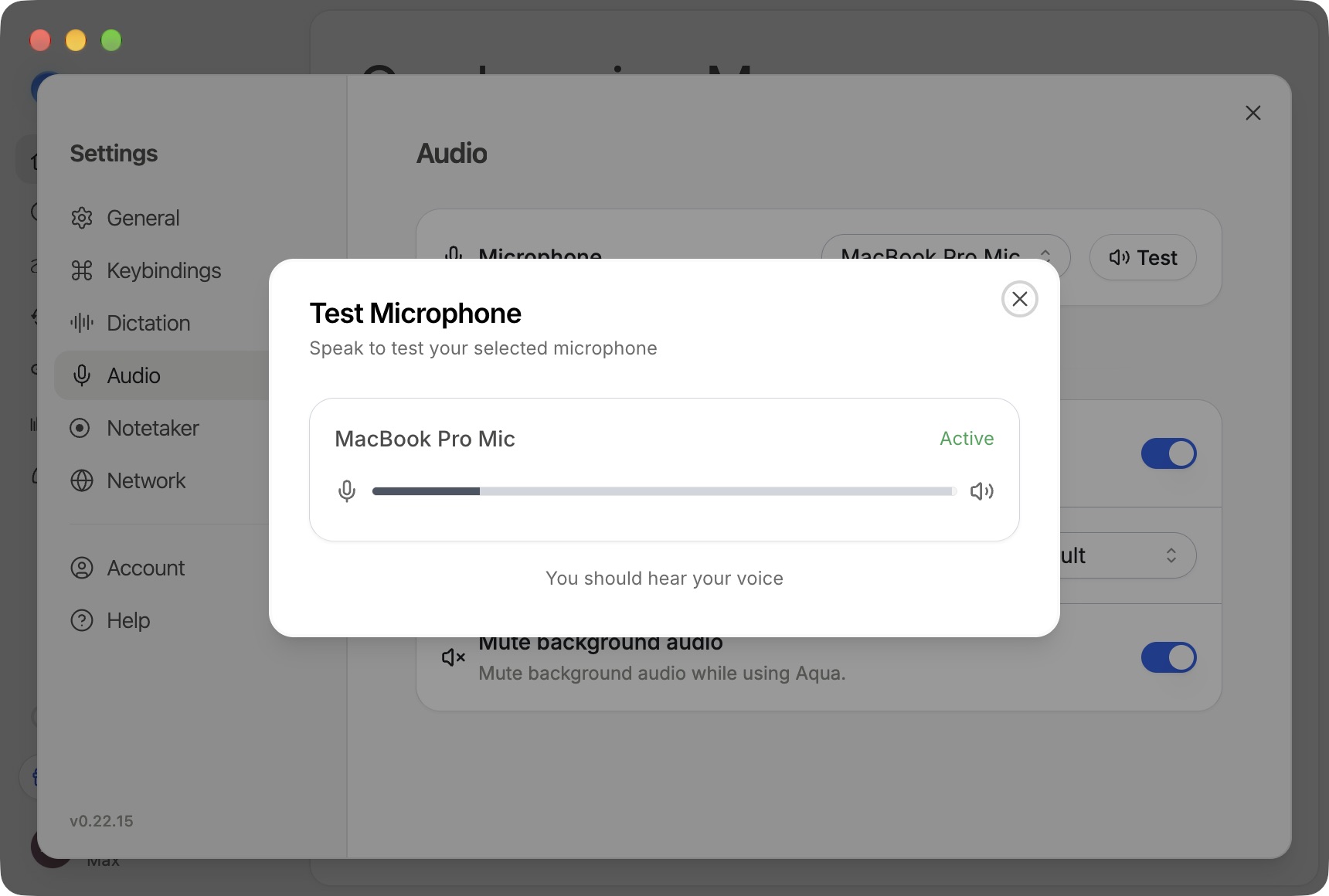
- デスクトップでは**設定 → オーディオ(Audio)**でマイクを確認し、OSのサウンド設定でもテストします。
- Macではシステム設定 → プライバシーとセキュリティ → マイクを確認します。
- Windowsではデスクトップアプリのマイクアクセスを許可します。
- iPhoneではAqua VoiceのiOS設定でマイクを許可し、アプリを開き直します。
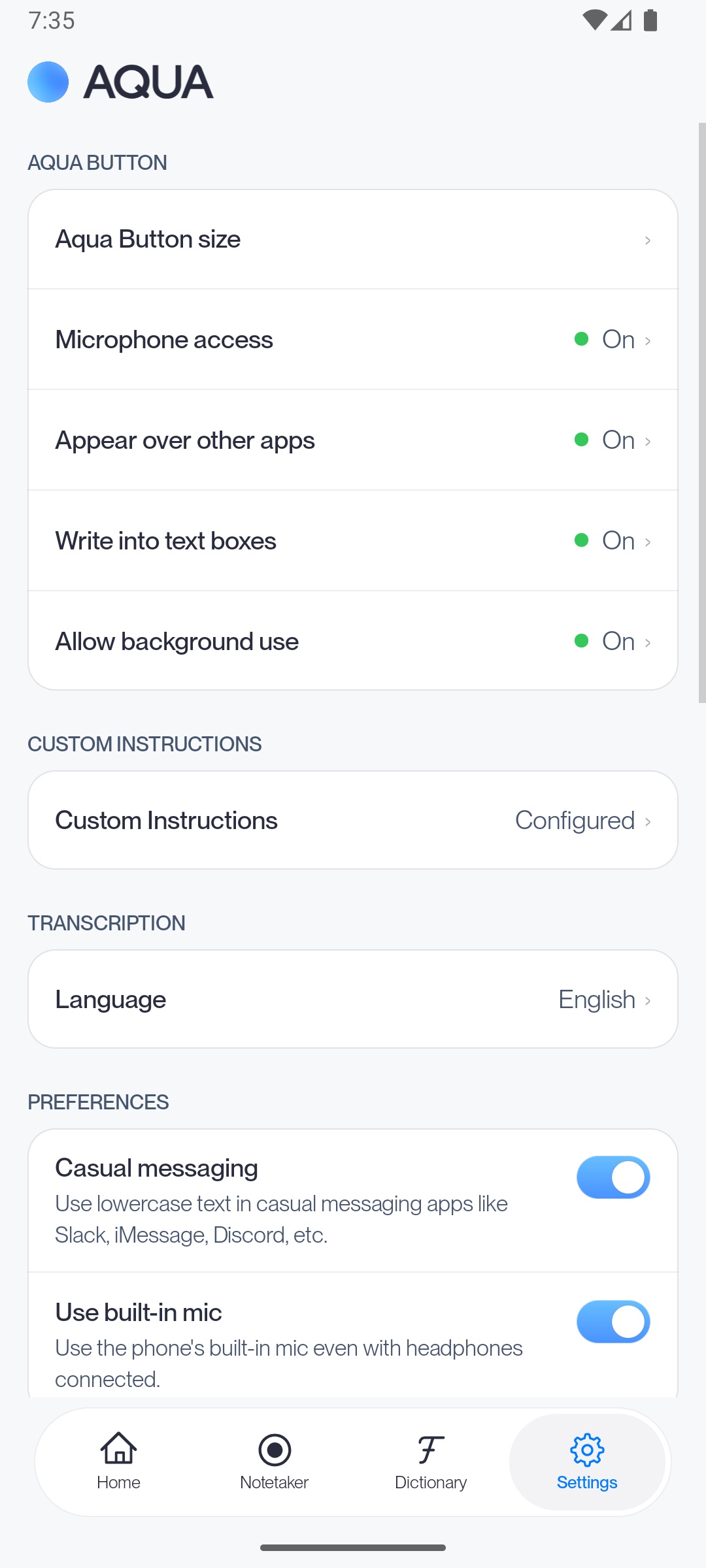
- AndroidではAqua Voiceの**設定 → マイクアクセス(Microphone access)**を開きます。
Bluetoothマイクの起動に時間がかかる場合は、マイクの遅延をご覧ください。
録音できるが文章が入らない
開始前に入力欄をクリックし、結果が出るまで選択したままにします。通常のメモでも試して結果を比較します。
Macではアクセシビリティ権限を確認します。新しいmacOSでは「Device Control and Data Access」と表示される場合があります。AndroidではAqua Voiceのユーザー補助サービス、iPhoneではAqua Voiceキーボードの選択とフルアクセスを確認します。
特定のアプリでだけ起きる場合は、そのアプリ名、バージョン、入力欄の種類、通常のメモで入力できるかをサポートに伝えてください。
ショートカットで開始できない
デスクトップの設定 → キーバインドで起動キーを確認します。他のアプリやキーボード配列と競合している場合は変更し、競合するアプリを終了または再設定して試します。起動キーをご覧ください。
接続エラーが出る
インターネット接続とサービスの稼働状況を確認します。管理対象ネットワークやVPNでのみ発生する場合は、IT担当者からAqua Voiceサポートに相談してください。エラー全文と発生時刻を伝えます。
単語や書式が違う
**設定 → 音声入力(Dictation)**で言語を確認します。名前や専門用語には辞書、決まった置換には置換、書式にはカスタム指示を使えます。既存の設定が結果を変えていないかも確認します。
サポートに連絡する
Aqua Voiceのバージョン、OS、入力先アプリ、エラー全文、再現手順をメールで伝えます。通常のテキスト欄でも起きるか、必要に応じて話した言葉と結果の短い例も添えてください。通話音声や会議メモの問題はNotetakerをご覧ください。サポートに連絡。
接続をテストする
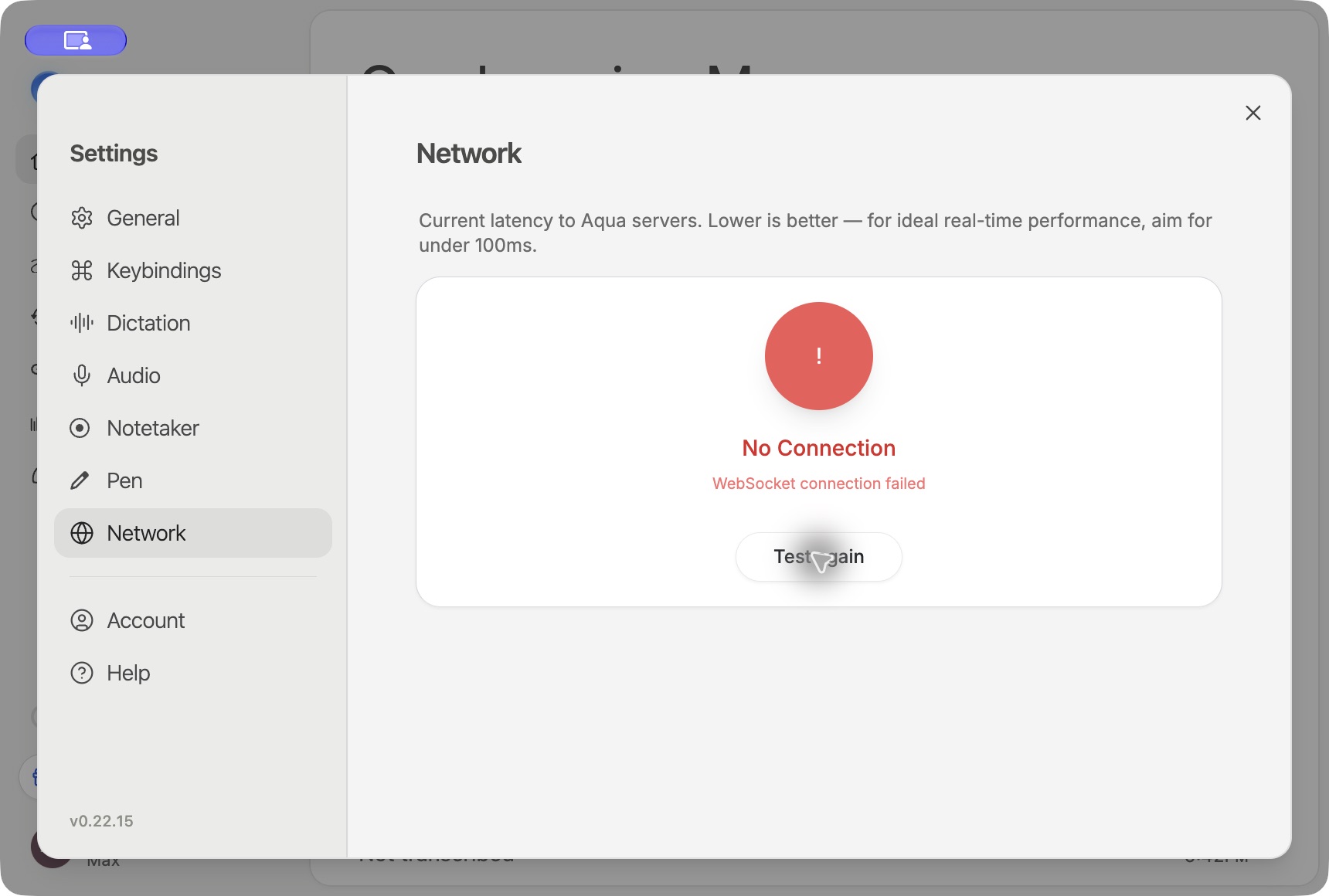
デスクトップのSettings → Networkを開きます。遅延、安定性、タイムアウトなどが表示されます。Test againで再実行できます。サポートに連絡する場合は、結果と時刻を記録してください。
VPNや管理対象ネットワークでのみ失敗する場合は、結果、エラー、デバイスをIT担当者とAqua Voiceサポートへ伝えます。接続テストの後は、短い音声入力で録音から文字入力まで確認してください。
診断ログをアップロードする
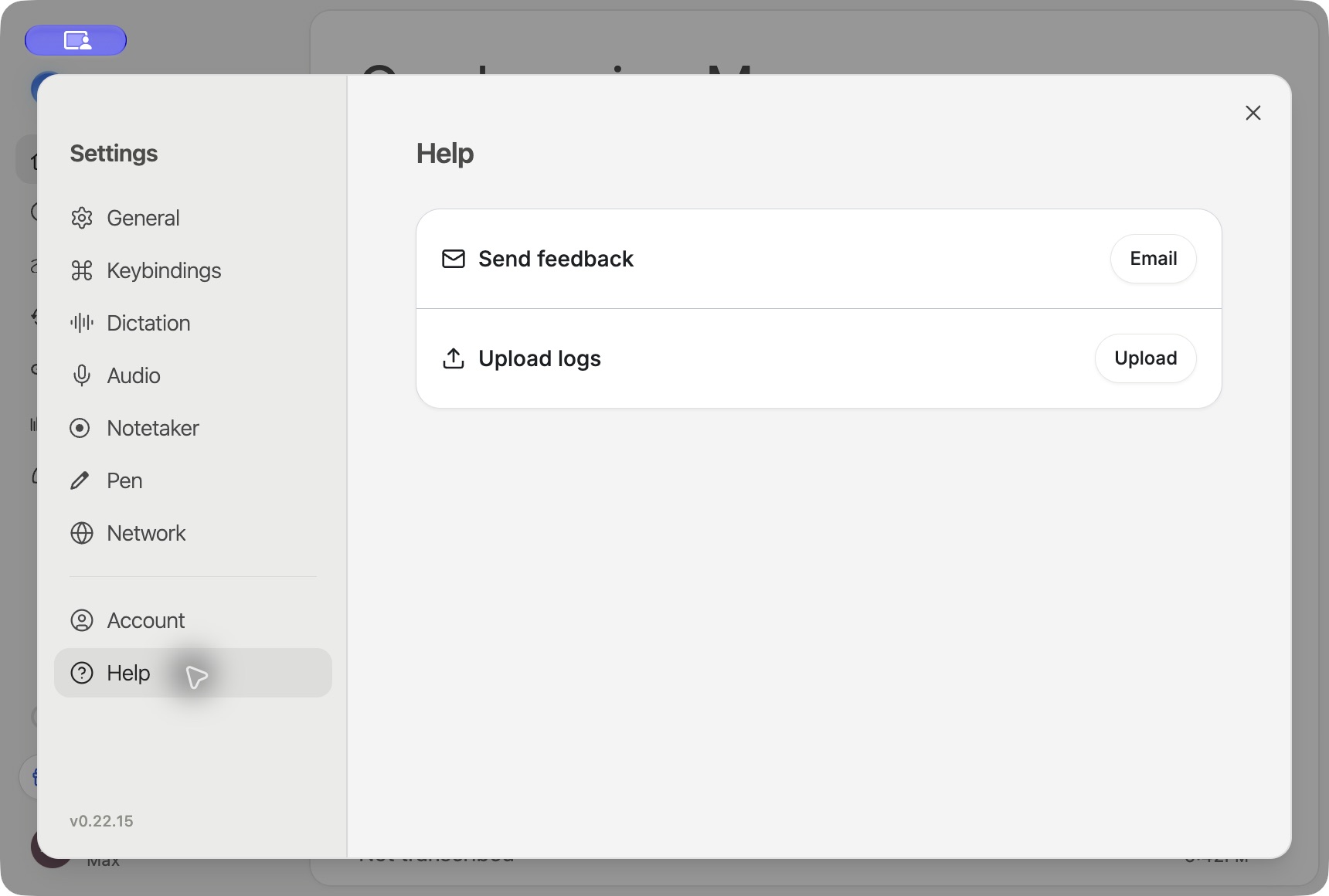
サポートから診断情報を求められたら、Settings → Help → Upload logsのUploadを選びます。Logs uploadedが表示されてから、アカウントのメールアドレス、アップロード時刻、再現手順をサポートへ伝えてください。
待機を求められた場合は1分後に再試行します。失敗した場合は接続とエラーを確認します。同じページのSend feedback → Emailからサポート宛てメールを開けます。