

GooglebookとChromebookでのAqua Voice
GooglebookとChromebookでは、Google Playで対応デバイスとして表示される場合にAndroid版Aqua Voiceを利用できます。Googleはこの2つの名前を異なるプラットフォームに使用しています。GooglebookはAndroidとChromeOSの技術を組み合わせた製品で、ChromebookはChromeOSで動作します。GoogleのプラットフォームFAQ
お使いのデバイスの説明を確認してから、以下の共通手順で設定してください。
Googlebook
GooglebookにはGoogle PlayからAndroidアプリを直接インストールできます。GooglebookでGoogle Playを開くか、ダウンロードのGoogle Playリンクを開き、Aqua Voiceが利用できるか確認してください。Googleのインストール手順
Googlebookのユーザー補助は設定 → ユーザー補助、マイクの権限は設定 → アプリ → Aqua Voice → 権限で確認できます。オーバーレイやユーザー補助のアクセスはAqua Voiceの案内に従って設定してください。Googleのユーザー補助設定とアプリの権限
Chromebook
一部のChromebookはGoogle PlayのAndroidアプリに対応しています。学校や職場の管理者が利用を制限している場合があります。ChromebookからダウンロードのGoogle Playリンクを開き、Aqua Voiceにインストールボタンが表示されるか確認してください。GoogleのAndroidアプリ利用ガイド
ChromeOS Flexでは、Google PlayからAndroid版Aqua Voiceをインストールできません。GoogleのChromeOS Flex FAQ
Chromebookでは、まずGoogle PlayのAndroidアプリで音声入力を試し、その後、使いたいChromeOSのブラウザやウェブアプリを個別に確認してください。文字の挿入は、ChromeOSが選択中の入力欄をAndroidのユーザー補助や文字入力の仕組みにどのように公開するかによって変わります。入力先ごとに互換性の確認が必要です。これらの操作はChromebookの実機では検証していません。
Aqua Voiceをインストールして設定する
Android版にはAndroid 10以降、マイク、タッチスクリーンのサポートが必要です。タッチスクリーンの要件により、対象外になるノートパソコンもあります。お使いのデバイスでの利用可否はGoogle Playに表示されます。Googleのハードウェア互換性の説明
- 対応デバイスとして表示される場合は、Google PlayからAqua Voiceをインストールします。
- Aqua Voiceを開き、既存のアカウントでサインインするか、新しく作成します。
- 案内に従って他のアプリの上に表示を許可し、Aqua Voiceのユーザー補助サービスを有効にして、マイクへのアクセスを許可します。
これらの権限により、フローティング表示のAquaボタンから選択した入力欄に文章を挿入できます。パスワード欄は対象外です。必要な権限を利用できない場合や、アクセスが制限されている場合は、設定を完了できません。管理対象のデバイスでは管理者に確認してください。それ以外の場合は、利用できない権限と機種名をサポートにお知らせください。
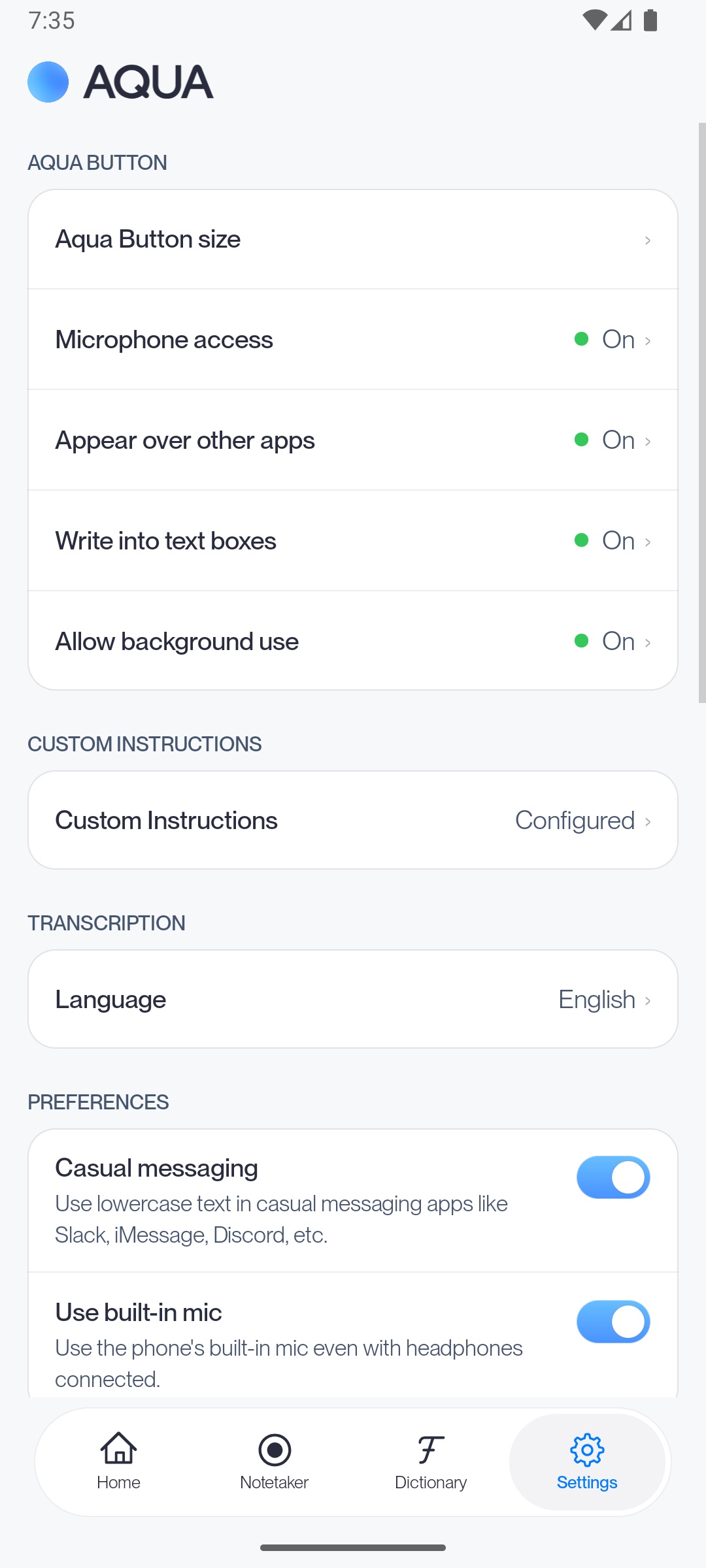
最初の音声入力を試す
- アプリを開き、編集可能な入力欄を選びます。
- Aquaボタンをクリックまたはタップします。
- 話し終えたらチェックマークを選びます。
- 入力欄を選択したままにし、文章が挿入されたか確認します。
普段使うアプリごとに短い文章で試してください。文章の挿入には、アプリの入力欄がAndroidのユーザー補助または文字入力の仕組みに対応している必要があります。
利用できる機能
Android版にはAquaボタンと、対面での会議用のNotetakerがあります。Notetakerはデバイスのマイクで録音します。リアルタイムモードとSend ItはMac版とWindows版で利用できます。同じアカウントでサインインすると、他のデバイスでもサブスクリプションを利用できます。
音声入力が動かない場合
Aqua Voiceを開き、マイク、オーバーレイ、ユーザー補助の権限を確認します。入力欄を選び直し、別のアプリでも試してください。Googlebookでマイクが使えない場合は、システム全体のマイクのプライバシー設定も確認します。
Aquaボタンの詳しい使い方はAndroidガイドをご覧ください。サポートへのお問い合わせには、機種名、OSバージョン、管理対象デバイスかどうか、試したアプリやウェブサイトを記載してください。同じデバイス上のAndroidアプリで入力できたかどうかもお知らせください。