考えを、使える下書きに
声で書くとは、自分の言葉を音声入力でテキスト欄に入れることです。短い文章から始め、読み返して、共有したい形に整えましょう。
下書きを音声入力して手直しする方法
一つの考えを最後まで話す
文書にカーソルを置き、Aquaのキーを押して文章を話し、離します。長く話すときは、2回押して開始し、もう一度押して終了します。
意図はそのままに
入力先で文章を読み返します。次の段落へ進む前に、名前、日付、伝えたかった要点を確認しましょう。
変更点を具体的に伝える
「選択して編集」を有効にし、文章を選択してAquaのキーを押し、変更内容を話します。置き換えた結果を読んでから、残すかを判断してください。編集モードを見る。
一文を、もう一度磨く
良い編集には、明確な目的があります。「選択して編集」を有効にした下書きで、この短い例を試しましょう。
下書きからはじめる
お忙しいところ、これほど詳しくご確認いただき、誠にありがとうございます。
選択して話す
もっと短くして。
修正結果を読む
丁寧にご確認いただき、ありがとうございます。
自分の言葉と文体を大切にする
繰り返し使う設定を済ませたら、伝えたい内容に集中できます。
長い文章も、一節ずつ組み立てる
エッセイや記事では、話す前に各節の要点をメモしましょう。一つの要点を説明し、例を加え、ページに入った文章を読み返します。引用や出典のメモは、その根拠となる記述のそばに残してください。
小説なら、思い描ける場面から始めましょう。誰がいて、何を望み、何が変わるのか。まず動きや会話を話し、繰り返し登場する人物や場所の名前を辞書に登録します。リズムや言葉選びは、あとから別の編集で整えられます。
学習ノートでは、自分の説明と出典の言葉を区別してください。音声入力やAIによる書き換えについて、学校のルールに従いましょう。
直したい部分に絞って編集する
デスクトップの設定で、選択して編集が有効かを確認します。短い文章を選び、いつものAquaキーを押して変更内容を話し、離します。「日付は残して、もっと簡潔にして」「口調を変えずに文法を直して」などを試しましょう。
置き換えた文章を、前後の文脈と合わせて確認します。検索欄、ブラウザーのアドレスバー、6,000文字を超える選択では、編集モードではなく通常の音声入力になります。長い文書は、小さな範囲に分けて修正してください。
次の行動がわかる形で仕上げる
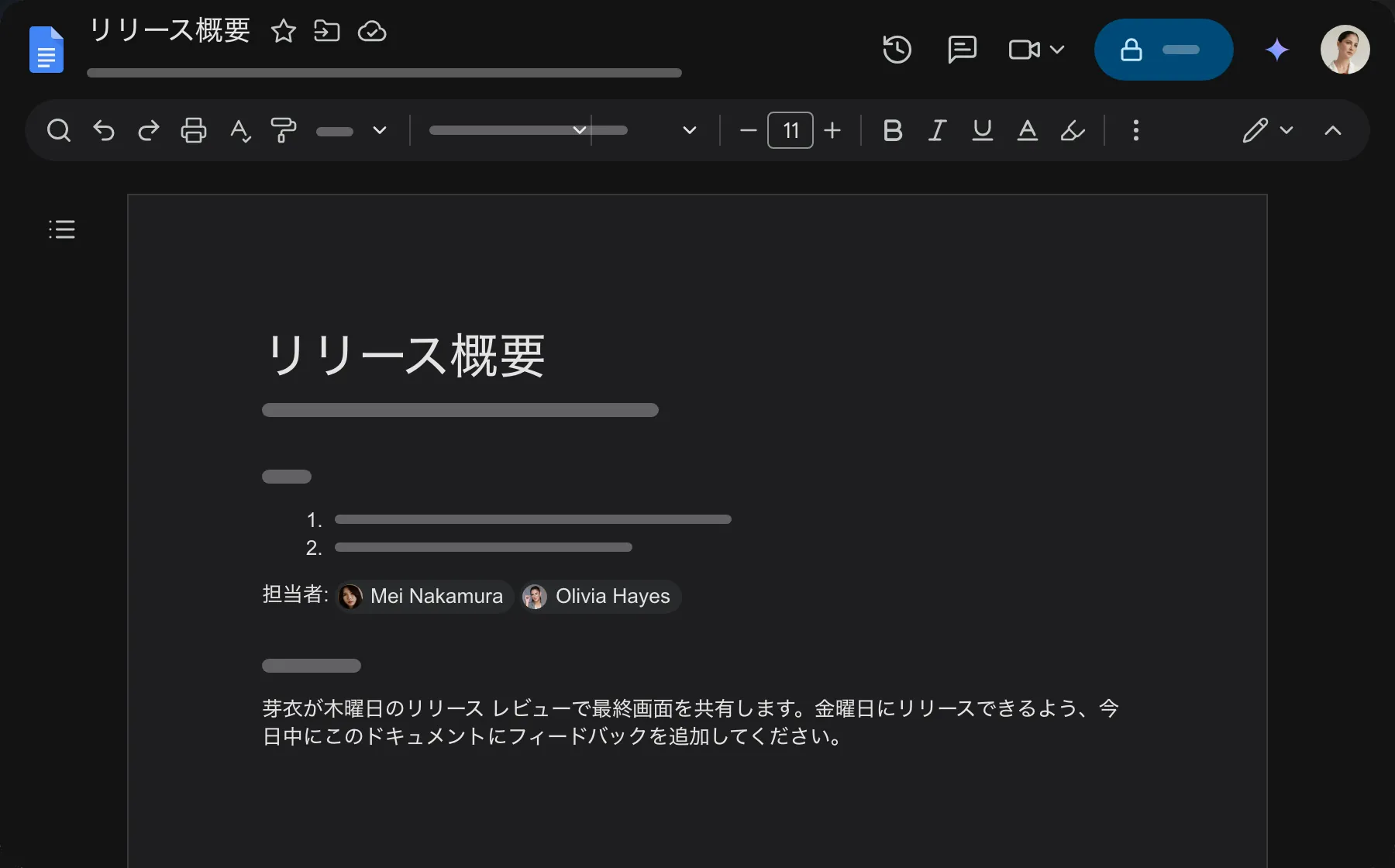
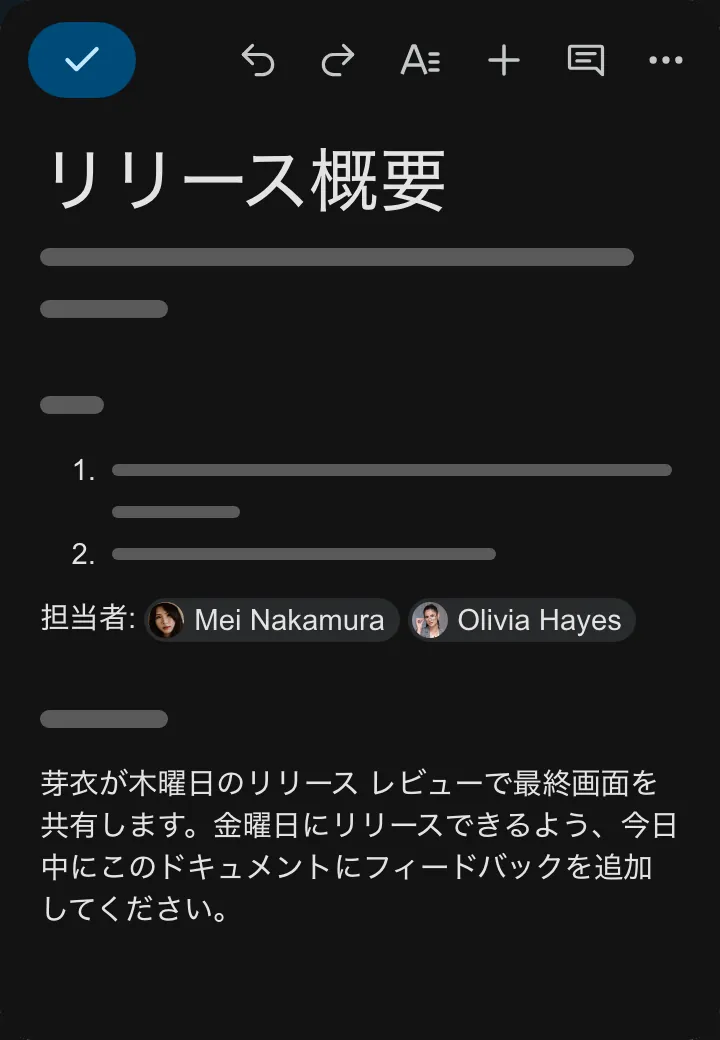
チームへの報告では、何が変わり、何が未完了で、相手に何をしてほしいかを伝えましょう。上の例では、作業内容、レビュー期限、次の打ち合わせを示しています。
共有する前に、宛先、名前、日付、リンクを確認します。音声入力を終えてから送信してください。文書で下書きし、確認済みの内容をメッセージにコピーする方法もあります。
私的な情報を使うときは、所属組織のルールに従い、プライバシーポリシーをご確認ください。起動や修正の方法は、音声入力とアクセシビリティをご覧ください。
自分に合った使い方へ
次のステップに役立つ実践ガイド。
- 既存の文章を編集する
文章を選び、変更内容を話し、置き換えた結果を確認します。
- よく使う言葉を追加する
名前、略語、専門用語を辞書に登録します。
- 文章の好みを設定する
Aquaに書式の指示と例を伝えます。
- 使いやすい音声入力の方法を探す
起動方法を選び、いつものアプリで作業全体を確認します。