

iPadで使い始める
対応するiPadでは、iPhone版Aqua Voiceのアプリとキーボードを利用します。現在のApp Store版にはiOS 26以降が必要なため、iPadOS 26以降を搭載したiPadでApp Storeを開き、インストールできるか確認してください。
条件を満たすiPhoneアプリは、iPadの互換モードで実行できます。AquaのアプリはiPhoneサイズのウインドウで表示される場合があります。Appleの互換性に関する説明をご覧ください。
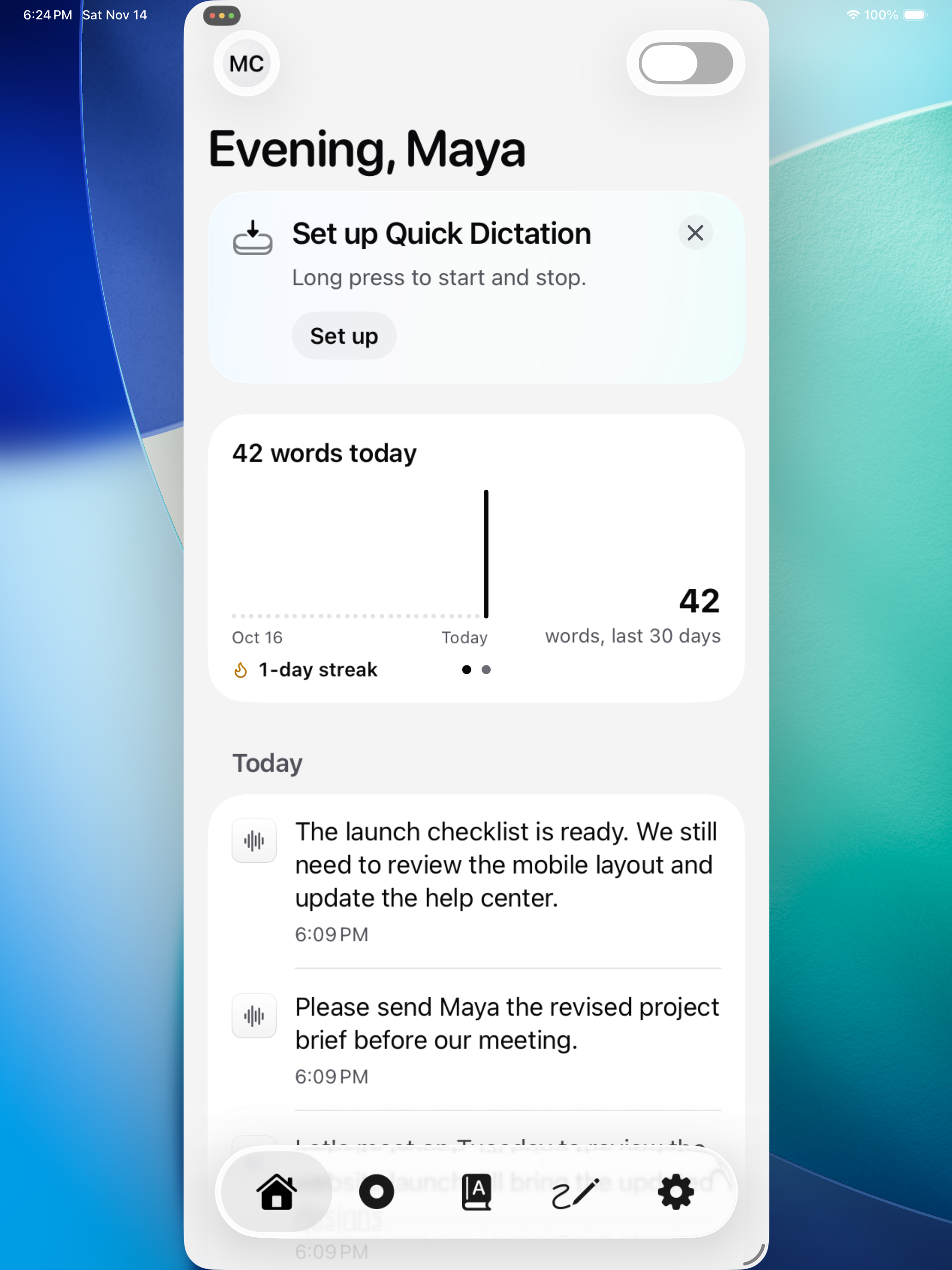
インストールしてキーボードを有効にする
- iPadからダウンロードのApp Storeリンクを開きます。デバイスにインストールできる場合はAqua Voiceをインストールします。
- Aqua Voiceを開き、アカウントでログインします。
- セットアップに従ってマイクへのアクセスを許可します。
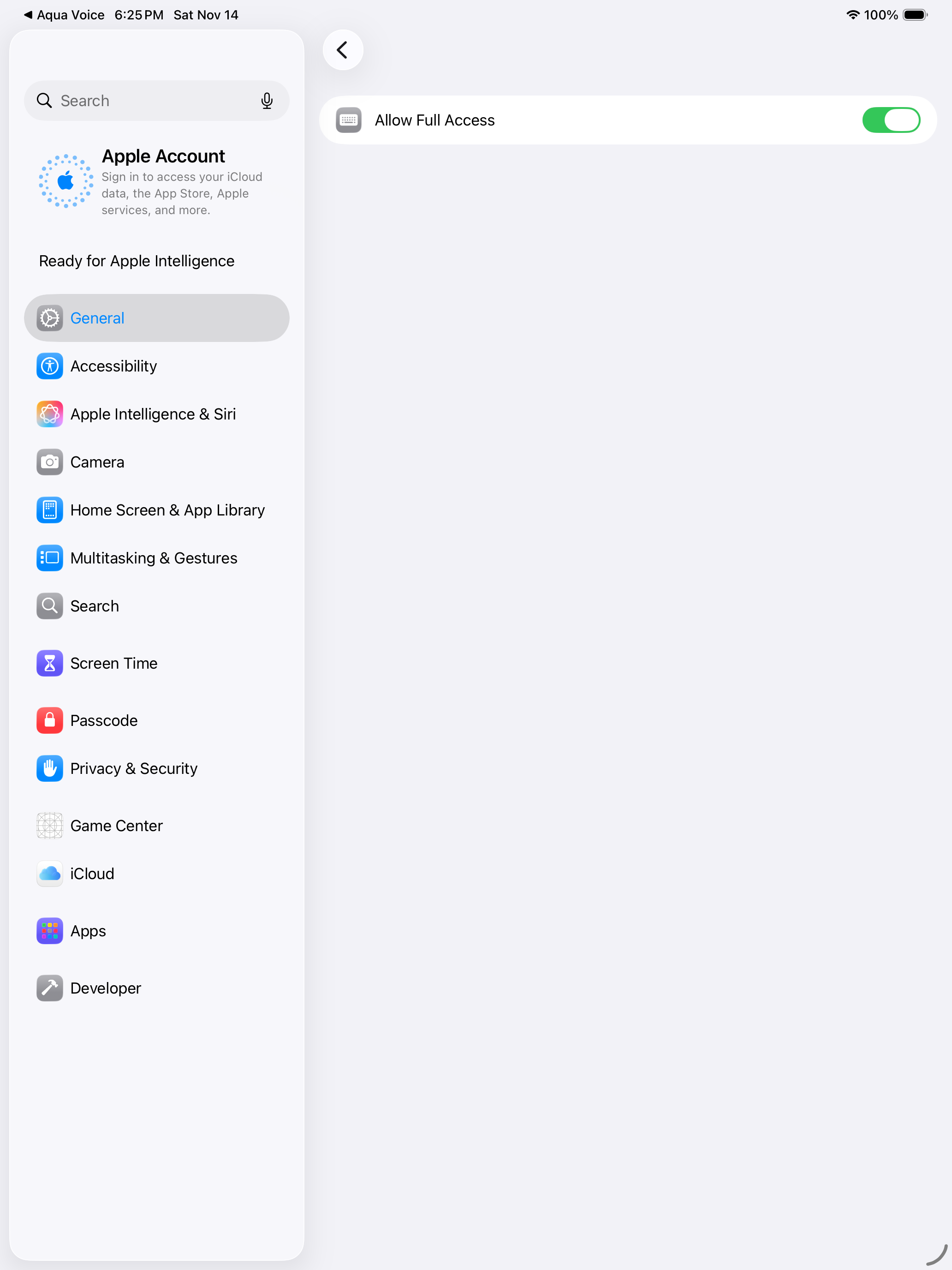
- 設定が開いたらキーボードを開き、Aqua Voiceを有効にしてフルアクセスを許可をオンにします。これにより、キーボードとアプリが連携してマイクセッションを開始できます。
- Aqua Voiceに戻り、音声入力の練習を完了します。
キーボード設定を手動で開く場合は、設定 → 一般 → キーボード → キーボードに進みます。新しいキーボードを追加からAqua Voiceを追加し、その項目を開いてフルアクセスを許可してください。
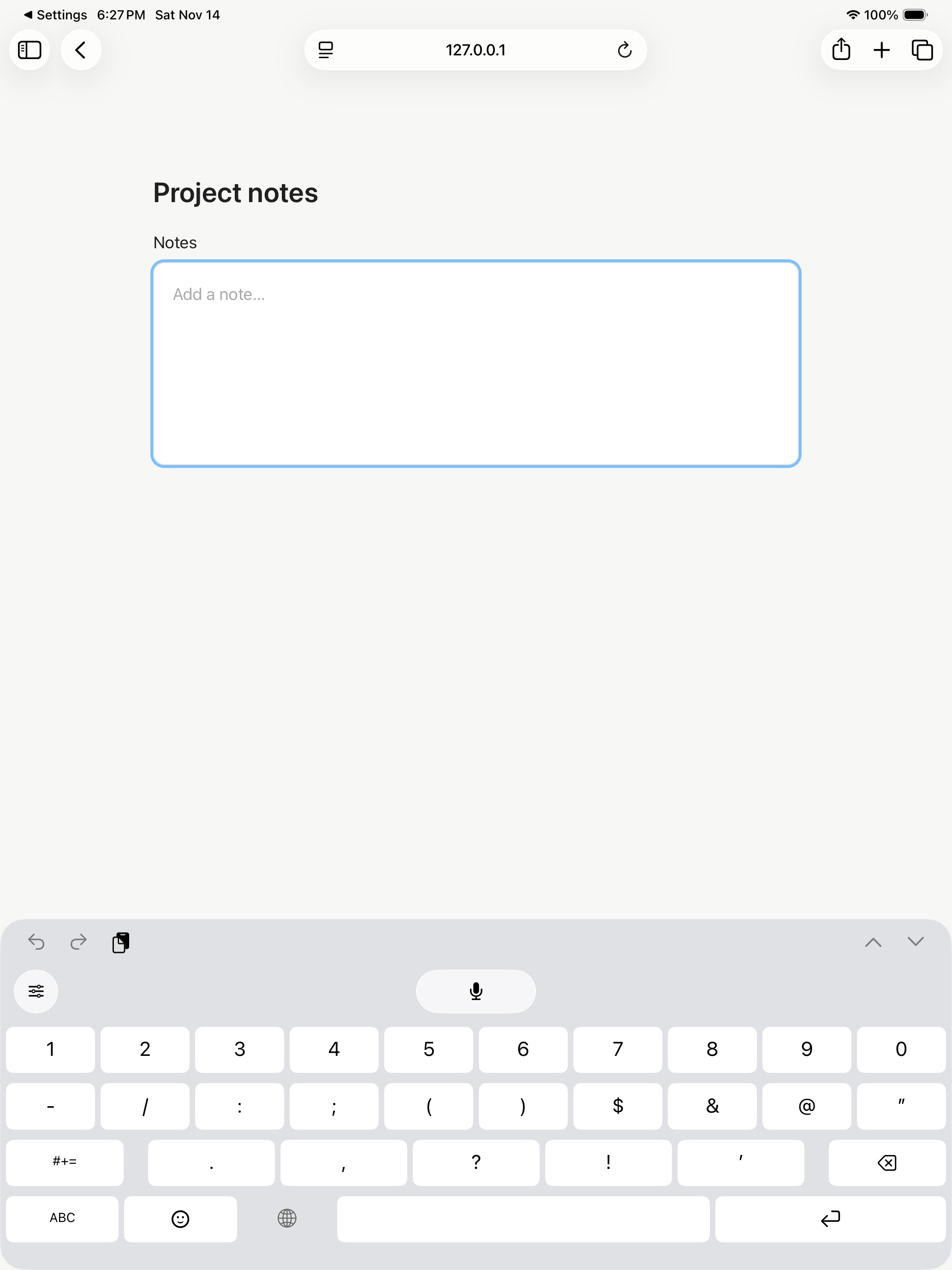
アプリに音声入力する
- 編集可能な入力欄をタップし、画面上のキーボードを表示します。
- 地球儀キーを長押ししてAqua Voiceを選びます。
- Aquaのマイクをタップします。案内が表示されたらAqua Voiceを開いてマイクセッションを開始し、入力欄に戻ります。
- 話し終えたら終了ボタンをタップして文章を入力します。
マイクセッションが終了すると、キーボードにAqua Voiceを再度開く案内が表示されます。パスワード欄ではiPadOS標準キーボードが使われます。また、アプリによっては他社製キーボードが制限されます。
Magic Keyboardなどの外付けキーボードを使う
Aquaのマイクを操作するには、画面上のキーボードを表示します。画面下部のショートカットバーにあるキーボードの操作ボタンをタップし、キーボードを表示を選びます。Aqua Voiceキーボードに切り替え、上記の手順で音声入力してください。Appleのキーボード切り替え手順も参照できます。
普段使うアプリで短い文章から試してください。文章が挿入される間は入力欄を選択したままにします。
既存のアカウントを使う
他のデバイスと同じアカウントでログインすると、サブスクリプションを利用できます。アカウントとお支払いをご覧ください。
キーボードやマイクが表示されない場合
設定 → 一般 → キーボード → キーボードでAqua Voiceとフルアクセスが有効になっているか確認します。Aqua Voiceを開いてマイクへのアクセスを確認し、通常の入力欄に戻って再度試してください。
App Storeからインストールできない場合や、特定の画面配置で音声入力が動かない場合は、iPadの機種名、iPadOSバージョン、使用中のアプリを添えてサポートにお問い合わせください。外付けキーボードやウインドウ表示を使っている場合は、その情報もお知らせください。