

会議の管理
デスクトップのNotetakerで会議を検索、整理、削除できます。録音、文字起こし、メモ生成についてはNotetakerをご覧ください。
会議を探す
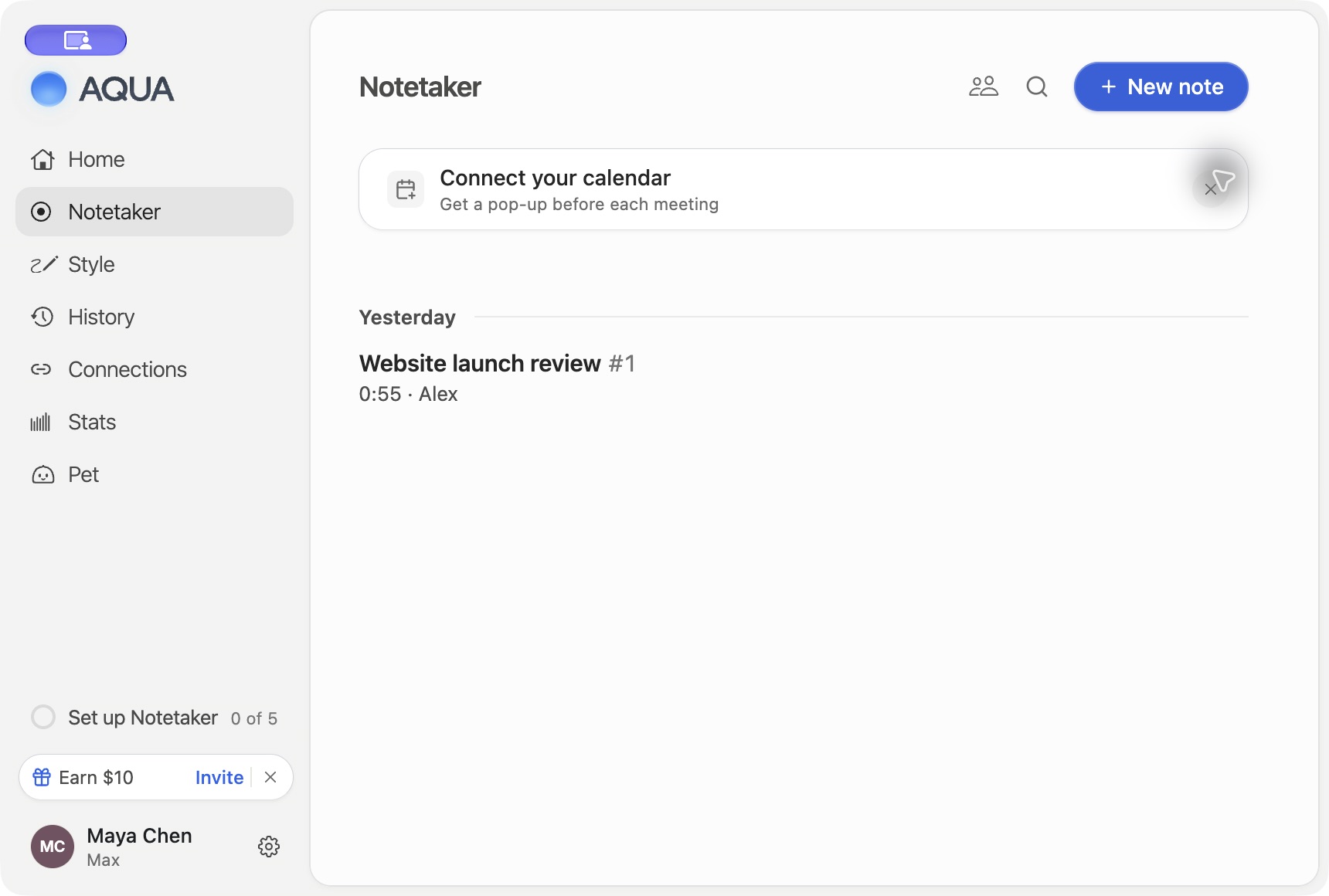
メモを一覧で探すか、検索機能で会議内容を検索します。結果を開くと文字起こしとメモを読めます。見つからない場合は、サインイン中のアカウントを確認してください。
フォルダーで整理する
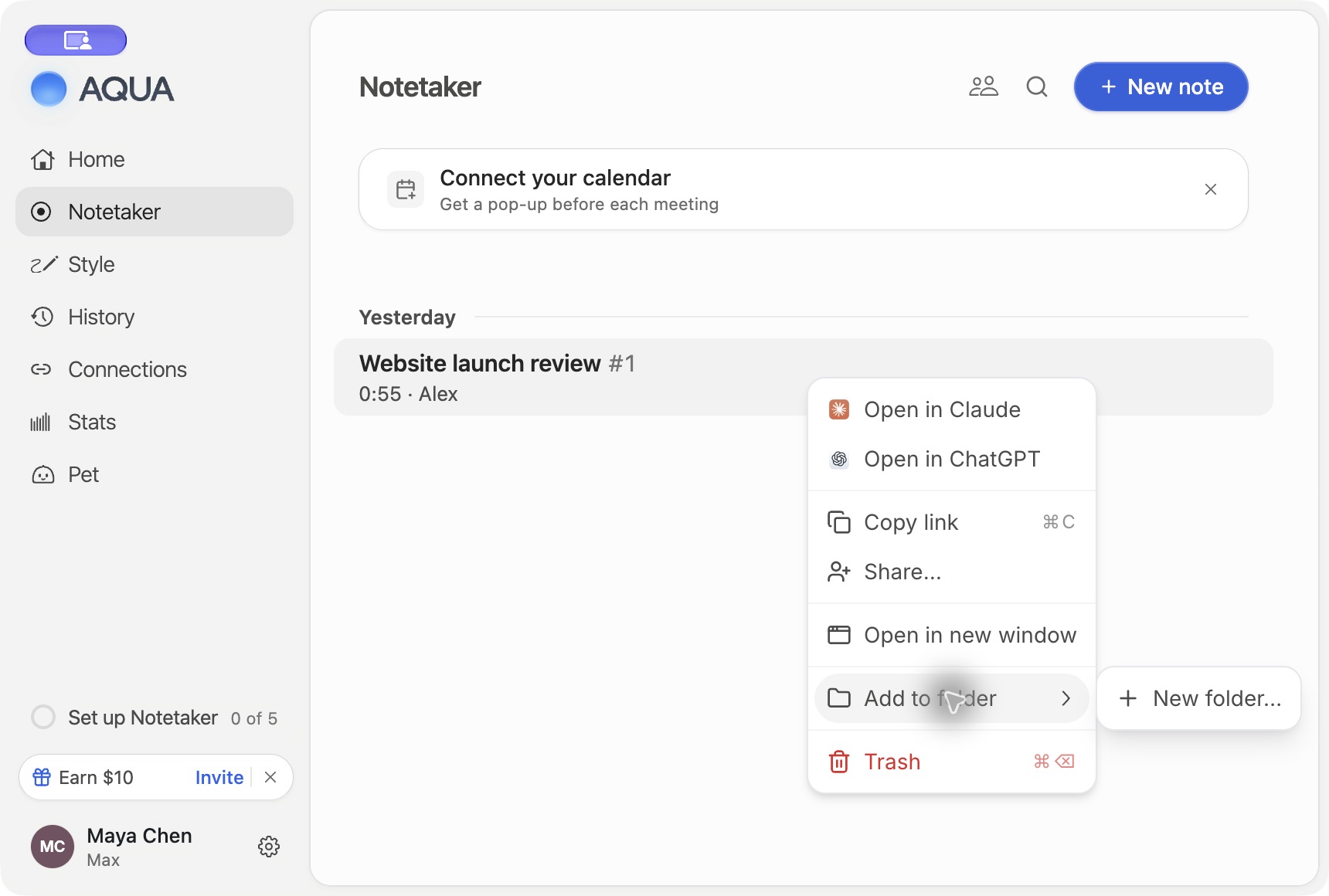
- 会議のコンテキストメニューでAdd to folderを選びます。
- 既存のフォルダーを選ぶか、**New folder…**で名前を入力し、Createを選びます。
- フォルダーを開いてメモを確認します。**Remove from [folder]**で、そのフォルダーからメモを外します。
フォルダーのメニューにはRename…とDelete…があります。フォルダーを削除しても、メモはMy notesに残ります。フォルダー名は自分のフォルダー内で重複できません。
共有された会議を使う
共有された会議の画面またはリンクから開きます。アクセスは共有設定とアカウントによって決まります。リンクが使えなくなった場合は、オーナーに共有範囲を確認してもらってください。
招待やリンク共有の前に、会議のShareでアクセスを確認します。共有範囲と書き出しはNotetakerをご覧ください。
会議をゴミ箱へ移す
会議の操作からMove to Trashを選びます。直後のメッセージではUndoで戻せます。Trashを開き、Restoreでメモを復元することもできます。
ゴミ箱のメモは30日後に削除されます。Delete Nowは1件を完全削除し、Empty Trashはゴミ箱全体を空にします。どちらも確認画面が表示されます。
削除前に書き出す
完全削除の前に、コピーや書き出しで必要な内容を保存します。ローカルの書き出しファイルや他のアプリに共有したコピーも確認してください。アカウント全体の請求はGDPRとデータに関する請求をご覧ください。