

Businessの管理
Aqua VoiceアカウントのBusinessセクションで、メンバー、共有辞書、組織のポリシーを管理します。利用できる操作は役割とプランによって異なります。アカウントを開く。
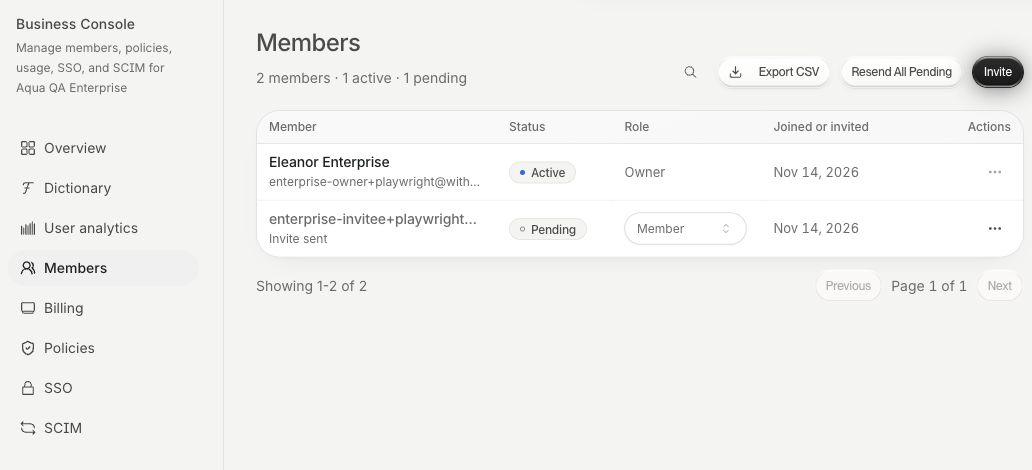
メンバーの招待と管理
Business → Membersを開き、仕事用メールアドレスで招待して役割を選びます。保留中の招待はメンバー一覧に表示されます。操作メニューのResend Inviteで再送、Revoke Inviteで取り消しができます。
- Ownerは他のオーナーとワークスペースを管理できます。
- Adminは権限の範囲でメンバーと招待を管理できます。オーナーの変更や削除はできません。
- Memberは管理機能を持たずにワークスペースを利用します。
有効なオーナーを最低1人残す必要があります。招待承認後に一覧を確認し、退職者などのアクセスを削除してください。
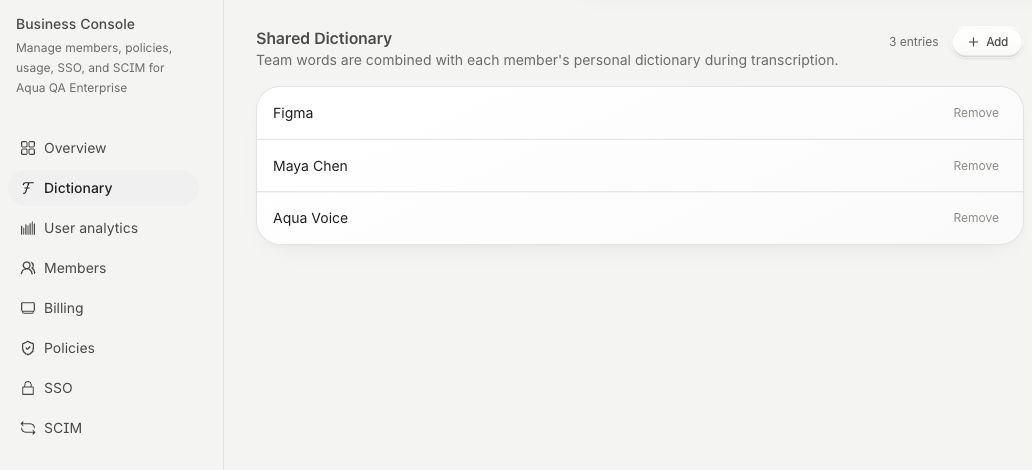
共有辞書を管理する
Business → Dictionaryでチームの名前、製品用語、略語を追加します。インポート機能も使えます。音声入力では、共有の用語と個人の辞書が組み合わせて使われます。
ポリシーを設定する
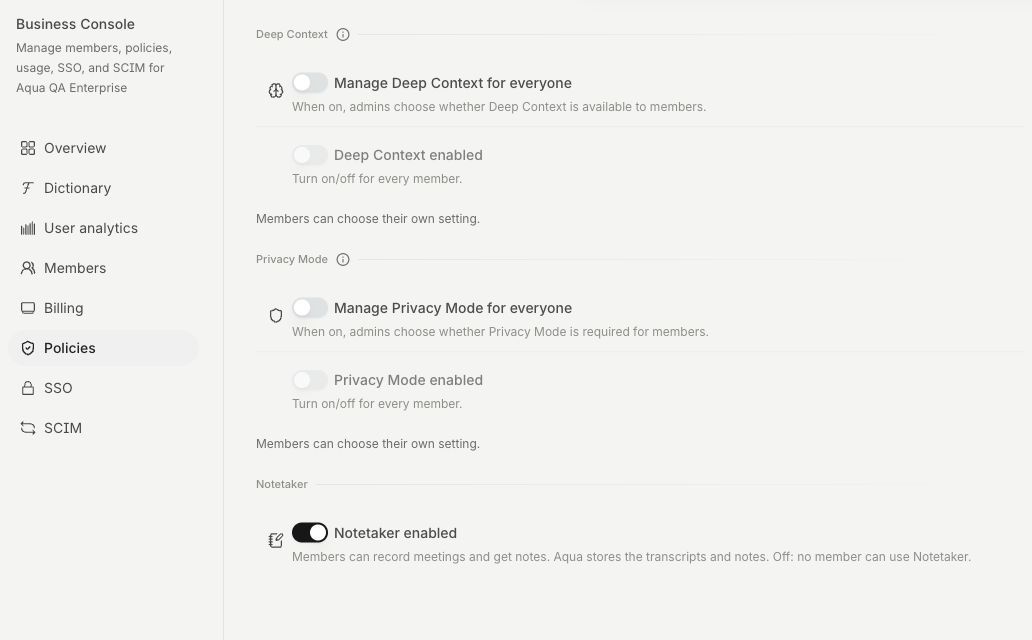
Business → Policiesを開きます。
- Deep Contextを組織で管理するか、メンバーに選択させます。各デバイスで画面キャプチャの権限も必要です。
- Privacy Modeを全員に適用できます。音声入力の保存とモデル改善への利用を制御します。会議の文字起こしとメモは保存されます。
- Notetaker enabledでNotetakerの利用可否を制御します。
- Require Zero Data Retentionが利用できる場合、有効にするとデータを保持しないプロバイダーに処理を限定し、プライバシーモードをオンに固定します。
詳しくはプライバシーモードをご覧ください。
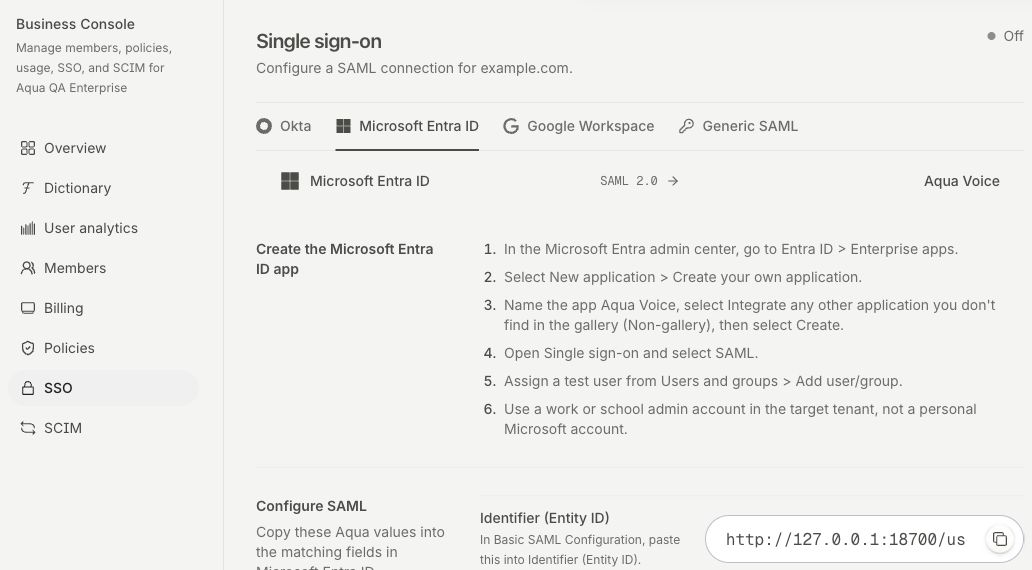
SAMLシングルサインオンを設定する
- Business → SecurityでIDプロバイダーを選びます。
- プロバイダー側でSAMLアプリを作成し、画面に表示されたAqua Voiceの値と属性マッピングを設定します。
- Metadata URL or XMLにメタデータを入力するか、XMLファイルをアップロードします。詳細設定ではIdPエンティティID、SSO URL、署名証明書も入力できます。
- Save and Test Connectionを選び、プロバイダー経由でログインします。
- すべての有効なオーナーが1回SSOでログインします。SSOを必須にするには、この確認が必要です。
ワークスペースに表示された値を使ってください。検証エラーが出た場合は該当欄を修正し、SSOを必須にする前に再テストします。
SCIMプロビジョニングを設定する
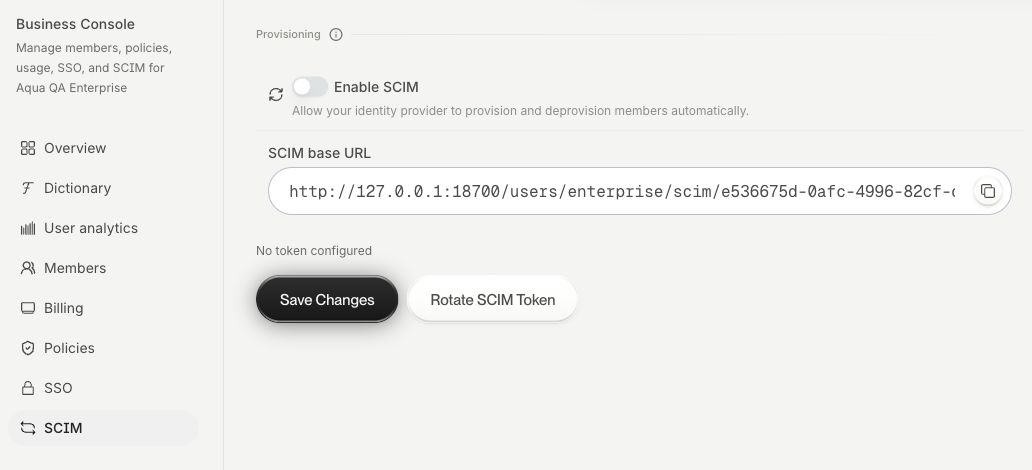
Business → SCIMを開きます。汎用SCIMに対応するOktaやMicrosoft Entraなどを利用できます。
- SCIMを有効にして保存します。
- Rotate SCIM Tokenでプロバイダー用のトークンを生成し、表示された新しいトークンをコピーします。
- プロバイダーの設定にSCIM base URLとBearerトークンを入力します。
- テスト用メンバーを割り当て、Membersで確認してから他のメンバーに適用します。
プロバイダーはメンバーの追加と無効化を行えます。トークンの再生成時はプロバイダー側の設定も同時に更新してください。
お支払いとヘルプ
Business → Billingで役割とプランに応じた操作ができます。アカウントとお支払い、セキュリティ概要もご覧ください。
設定、ワークスペースでの適用、保存される会議内容についてはBusinessのゼロデータ保持をご覧ください。
詳細な管理ガイド
- シングルサインオンでSAML設定、テスト、必須化を確認できます。
- SCIMプロビジョニングで自動メンバー管理と接続の保守を確認できます。
- Businessの請求とシートでシート変更、更新、請求書、個別契約を確認できます。
- Businessの利用レポートで導入状況、期間、メンバーの集計、出力を確認できます。
- HIPAAとBAAで医療用途の契約とプライバシー設定を確認できます。