

MCPドキュメント
Model Context Protocol(MCP)を使い、AIアプリをAqua Voiceの会議、保存された音声入力、カスタマイズに接続できます。
AIアプリを接続する
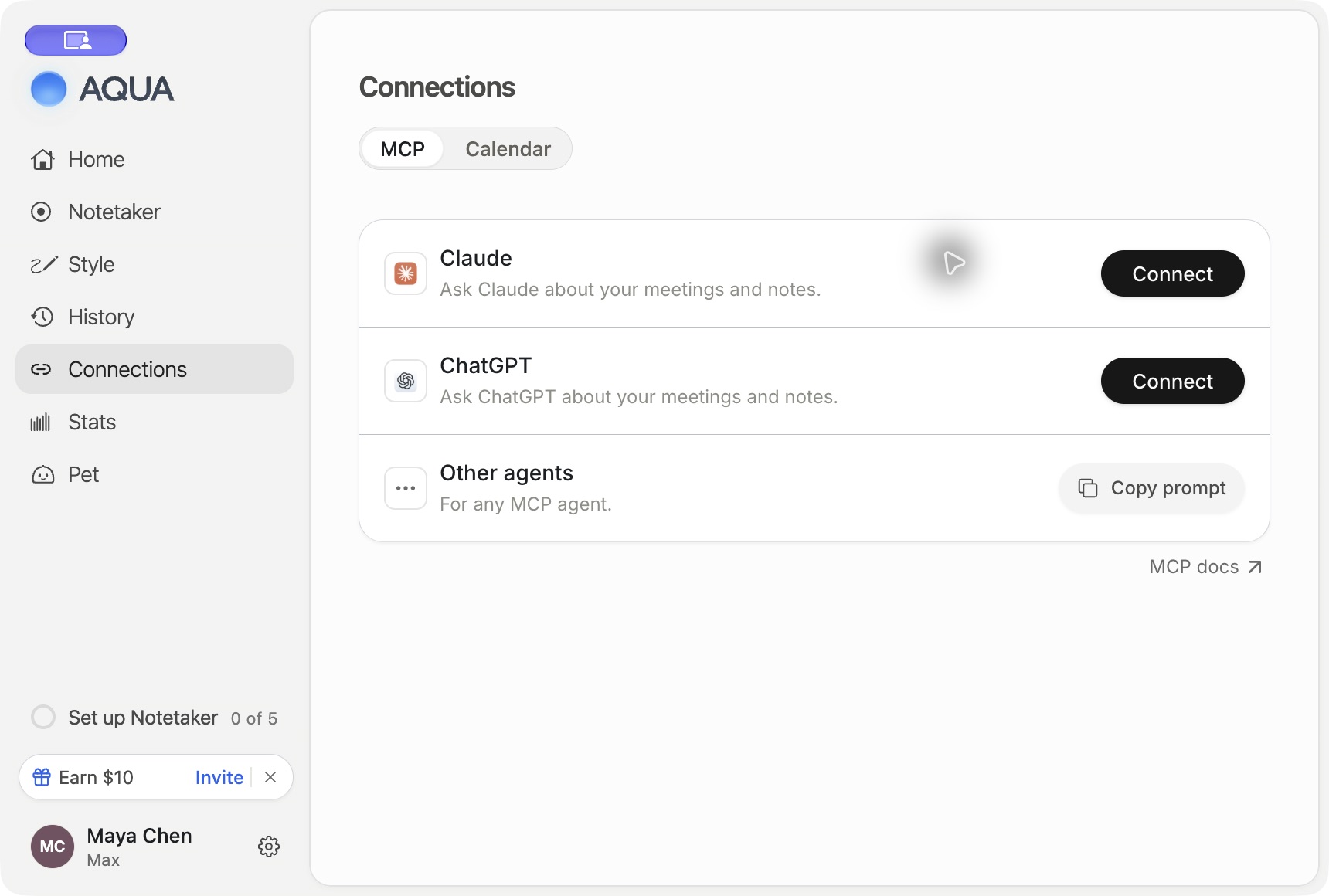
デスクトップのAqua VoiceでConnections → MCPを開き、接続するアプリを選びます。ClaudeまたはChatGPTのAqua Voiceのページが開きます。会議や音声入力を保存したアカウントでログインし、要求されたアクセスを承認して、会話でAqua Voiceを有効にします。
他のリモートMCP対応クライアントでは、MCP設定に次のURLを追加し、ログインします。
https://api.aquavoice.com/mcp
AIアプリによっては、接続に必要なプランやワークスペースの条件があります。アプリに表示される案内に従ってください。
リクエストを試す
- 「先週のAlexとの会議を探して、決定事項をまとめて」
- 「会議42を読んで、次のステップと担当者を一覧にして」
- 「その会議でローンチについて話したときのスクリーンショットを見せて」
- 「ローンチのメールについて最近音声入力した内容を探して」
- 「辞書にKubernetesを追加して」
会議の検索には、番号、Aqua Voiceの会議リンク、共有リンク、会議IDを使えます。接続したアカウントにアクセス権が必要です。音声入力は保存された内容のみ検索できます。
権限を理解する
MCPは最初にreadを要求します。変更を行う操作にはwriteも必要です。両方を一度に要求するクライアントもあります。ログイン時に表示されるスコープを確認してください。
読み取り権限では、アクセスできる会議、画像、音声入力、設定を取得できます。書き込み権限ではカスタマイズや設定の変更、フィードバック送信、会議の共有やフォルダの管理、会議の削除と復元ができます。招待や共有の変更により、他の人が会議にアクセスできるようになります。
使わなくなった接続はAIアプリのコネクター設定から削除します。アプリの権限と、Aqua Voiceアカウントの会議へのアクセス権の両方が適用されます。
利用できるツール
以下はAqua MCPの紹介ページと同じツール一覧です。
読み取りツール
aqua_get_me- Aqua Voiceのユーザー情報を取得
aqua_list_meetings- 会議を一覧表示・検索
aqua_read_meeting- 会議を読む
aqua_get_meeting_screenshot- 会議の画像を取得
aqua_list_shared_meetings- 共有された会議を一覧表示
aqua_get_meeting_share- 会議の共有リンクを取得
aqua_list_meeting_folders- 会議フォルダを一覧表示
aqua_list_people- 会議に登場する人を一覧表示
aqua_list_dictations- 音声入力を一覧表示・検索
aqua_get_dictation- 音声入力を取得
aqua_get_dictation_screenshot- 音声入力の画像を取得
aqua_get_customizations- 文字起こしのカスタマイズを取得
aqua_get_settings- 設定を取得
書き込みツール
aqua_update_customizations- 音声入力のカスタマイズを更新
aqua_update_settings- 設定を更新
aqua_send_dictation_feedback- 音声入力のフィードバックを送信
aqua_clear_dictation_feedback- 音声入力のフィードバックを削除
aqua_invite_to_meeting- 会議に人を招待
aqua_remove_meeting_invite- 会議への招待を削除
aqua_update_meeting_share- 会議リンクのアクセス範囲を変更
aqua_create_meeting_folder- 会議フォルダを作成
aqua_rename_meeting_folder- 会議フォルダの名前を変更
aqua_delete_meeting_folder- 会議フォルダを削除
aqua_add_meeting_to_folder- 会議をフォルダに追加
aqua_remove_meeting_from_folder- 会議をフォルダから削除
aqua_delete_meeting- 会議を削除
aqua_restore_meeting- 会議を復元
接続の問題を解決する
- ログインできない場合は、リモートMCPへの対応とサーバーURLを確認します。目的のAqua Voiceアカウントでブラウザのログインを完了してください。
- 会議が見つからない場合は、接続したアカウントに保存または共有されているか確認し、リンクか番号を指定します。
- 音声入力の検索結果が空の場合は、プライバシーモードで音声や文章が保存されていない可能性があります。アカウントの履歴にある音声入力や会議を試します。
- 追加の権限を求められた場合は、その操作に
writeが必要です。クライアントの認可画面で内容を確認して進めます。 - 接続できない場合は稼働状況を確認し、クライアント名とエラー全文をサポートに伝えます。
保存の動作はプライバシーモード、会議の共有はNotetakerをご覧ください。独自の連携を作る場合は開発者向けクイックスタートから始められます。
カレンダー設定とアプリの接続操作は接続とカレンダーをご覧ください。