

Macで使い始める
Aqua Voiceをインストールし、マイクなどのアクセスを許可して、いつものアプリに音声で入力しましょう。
インストールとログイン
- ダウンロードからMac用インストーラーを取得します。
- ディスクイメージを開き、Aqua Voiceをアプリケーションフォルダにドラッグして起動します。
- Aqua Voiceアカウントでログインします。他のデバイスと同じアカウントを使うと、サブスクリプションを共有できます。
- セットアップに従い、マイクとアクセシビリティへのアクセスを許可します。アクセシビリティは他のアプリに文字を入力するために使います。新しいmacOSでは、この権限が「Device Control and Data Access」と表示される場合があります。
最初の音声入力
- メモやメールの下書きなど、入力欄をクリックします。
- 起動キーを押したまま話します。Macの初期設定はFnです。
- キーを離すと、カーソル位置に文章が入力されます。
まず短い文を試し、次に段落を話してみましょう。句読点を明示したい場合は、声で指定できます。
操作方法を選ぶ
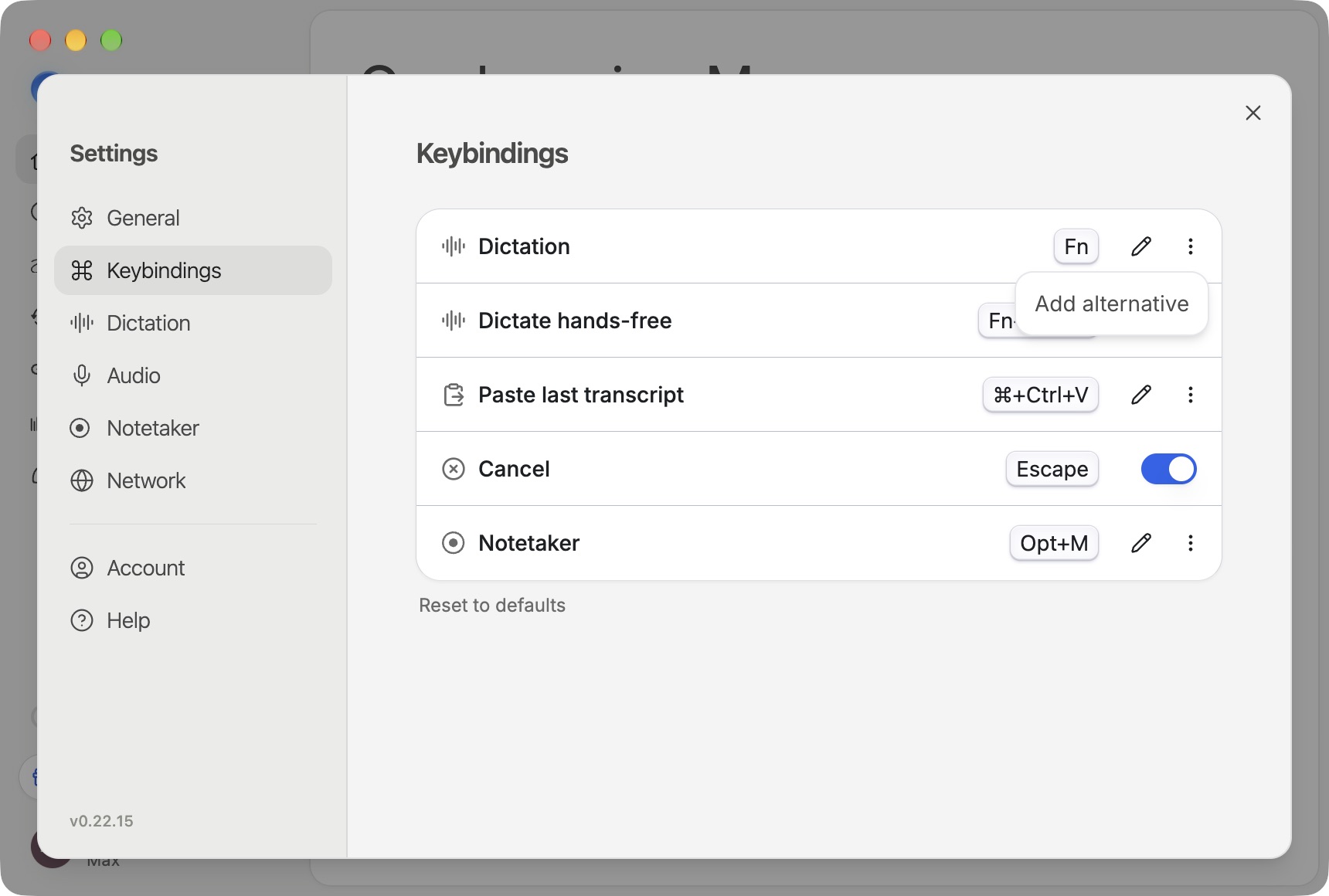
設定 → キーバインドでショートカットを確認・変更できます。起動キーを2回押すとハンズフリーになり、もう一度押すと終了します。起動キーを押したままSpaceを押してもハンズフリーにできます。
**設定 → 音声入力(Dictation)**で表示方法を選びます。Instant alwaysでは終了時に文章が入力されます。Realtime when hands-freeでは、対応するアカウントと言語で、ハンズフリー中に文章が表示されます。リアルタイムモードとSend Itをご覧ください。
設定を調整する
- **設定 → オーディオ(Audio)**でマイクを選びます。
- 名前や専門用語を辞書に追加します。
- 機密情報を扱う前にプライバシーモードを確認します。
- 会議の文字起こしとメモにはNotetakerを使います。
録音できても文字が入らない場合は、システム設定 → プライバシーとセキュリティで権限を確認し、通常のテキスト欄で試してください。トラブルシューティングもご覧ください。
外観とフローティングバー
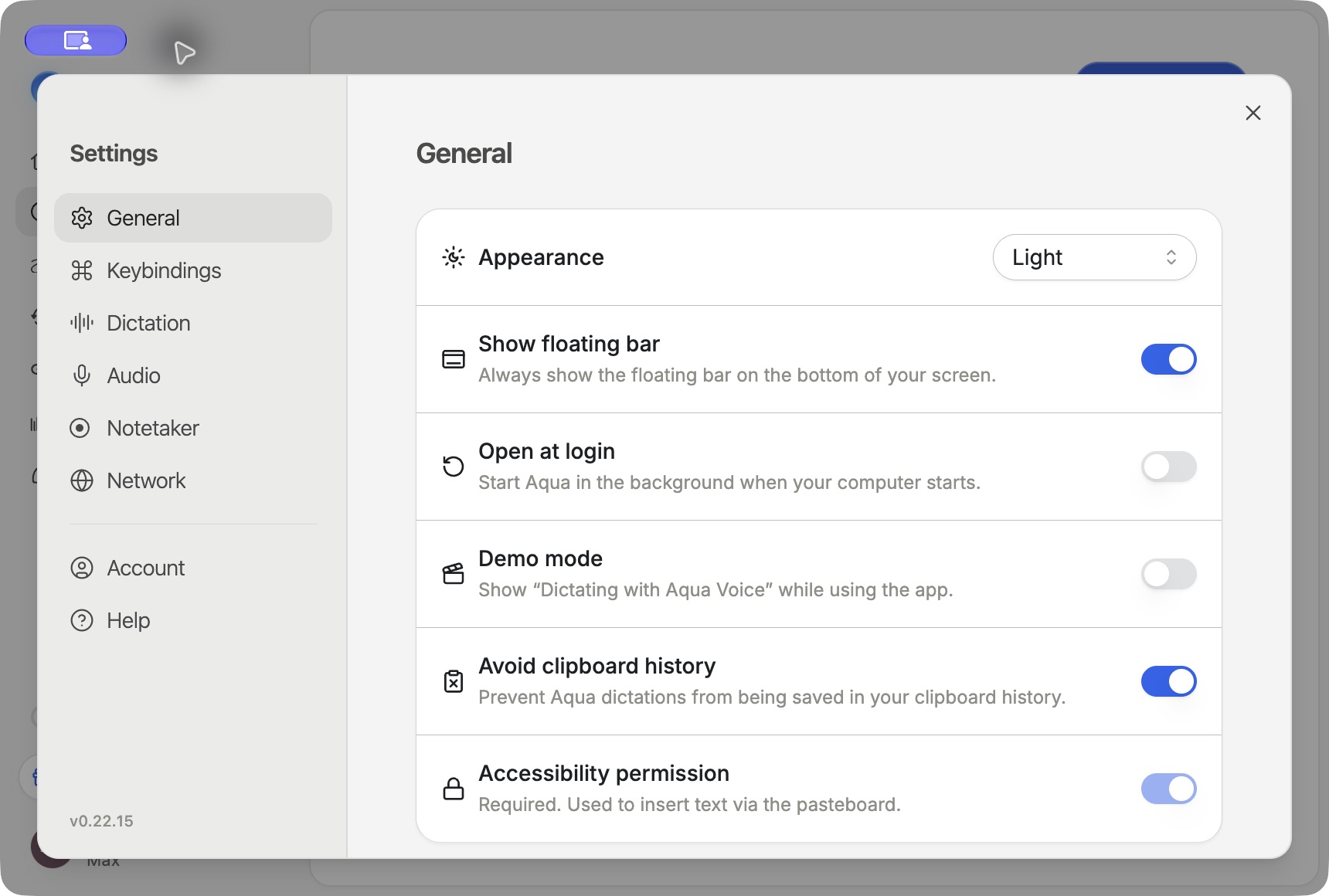
Settings → General → AppearanceでMatch system、Light、Darkを選びます。Show floating barで、画面下部のバーを常時表示するか設定できます。
Open at loginをオンにすると、コンピュータへのログイン時にAqua Voiceがバックグラウンドで起動します。バーをスヌーズ中の場合は、Show floating barをオンにすると解除できます。ペットを一時的に隠す方法はAqua Petをご覧ください。