

リアルタイムモード
MacとWindowsのリアルタイムモードでは、話している間に文章が表示されます。使用する場面を選び、起動キーでハンズフリー入力を始められます。
文章の表示方法を選ぶ
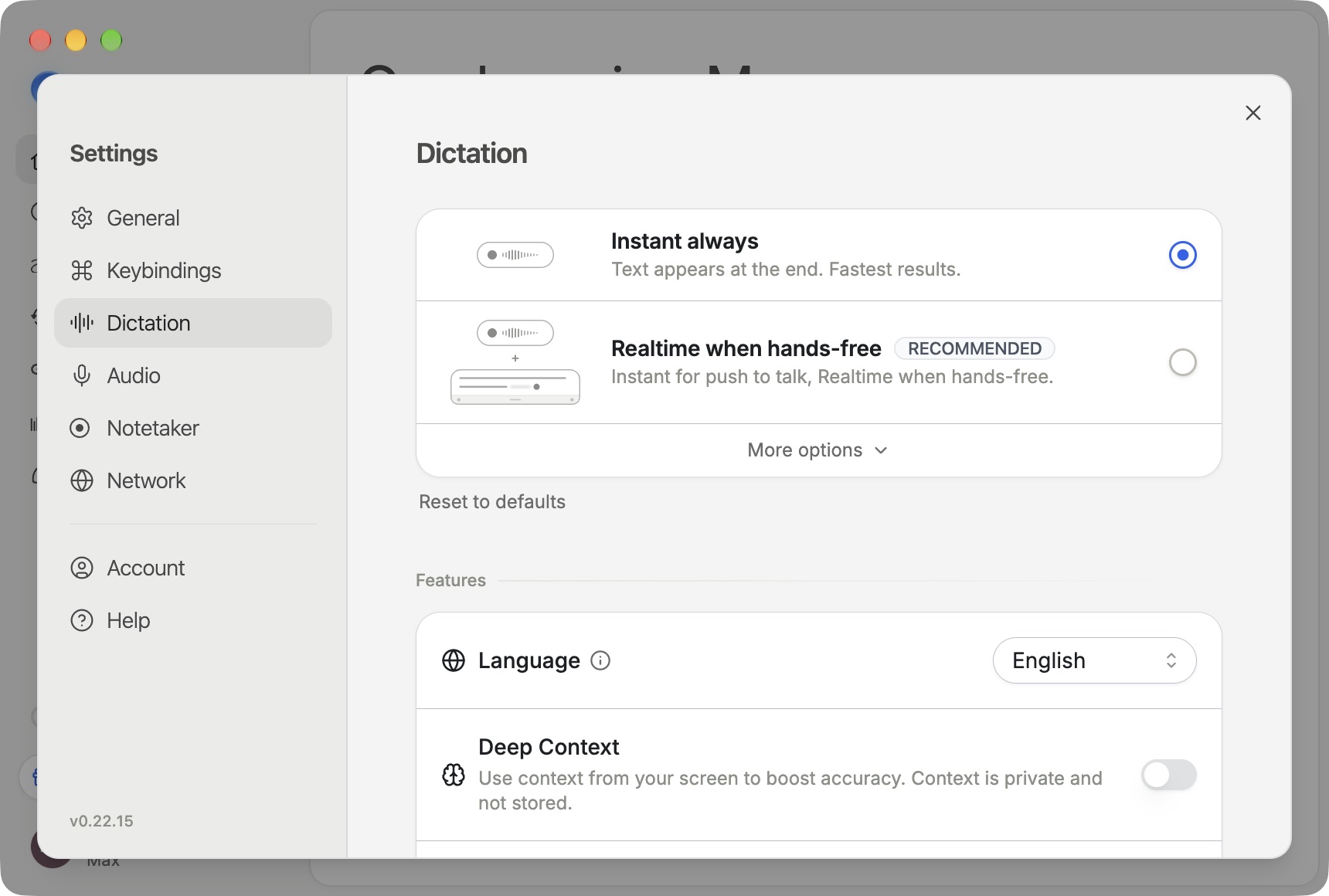
設定 → 音声入力(Dictation)でモードを選びます。
モード | 動作 |
|---|---|
Instant always | 終了時に文章を入力します。 |
Realtime when hands-free | ハンズフリーではリアルタイム、押して話す場合は終了時に入力します。 |
Realtime always | 両方の操作で話しながら文章を表示します。More optionsから選べます。 |
リアルタイムには、対応するアカウントと言語が必要です。利用できない場合は、アップグレードや言語に関する案内が設定に表示されます。
ハンズフリーで話す
入力欄をクリックし、起動キーを2回押すか、押したままSpaceを押して話します。もう一度起動キーを押すと終了します。設定 → キーバインドで現在のショートカットを確認できます。
声で入力を終えて送信する
Send Itでは、音声コマンドでリアルタイムの音声入力を終了し、メッセージを送信できます。送信キーの選択や、送信前に文章を確認する設定についてはガイドをご覧ください。
話している間に文章が表示されない場合は、設定 → 音声入力でモード、言語、アカウントでの利用可否を確認してください。マイクや文字の挿入についてはトラブルシューティングをご覧ください。
メッセージの書式を調整する
Settings → Dictation → Casual messagingで、対応するメッセージアプリの小文字表現を設定します。設定と書式の好みはカスタム指示をご覧ください。