

Windowsで使い始める
WindowsにAqua Voiceを設定して、いつものアプリに音声で入力しましょう。
インストールとログイン
- ダウンロードからWindows用インストーラーを取得して実行します。
- Aqua Voiceを開き、他のデバイスと同じアカウントでログインします。
- セットアップのマイクと音声入力の練習を完了します。Windowsがマイクをブロックしている場合は、Windowsの設定でデスクトップアプリのマイクアクセスを許可します。
最初の音声入力
- メモ帳やメールの下書きなど、入力欄をクリックします。
- 起動キーを押したまま話します。Windowsの初期設定は右Altです。
- キーを離すと、文章が入力されます。
使いやすいショートカットを選ぶ
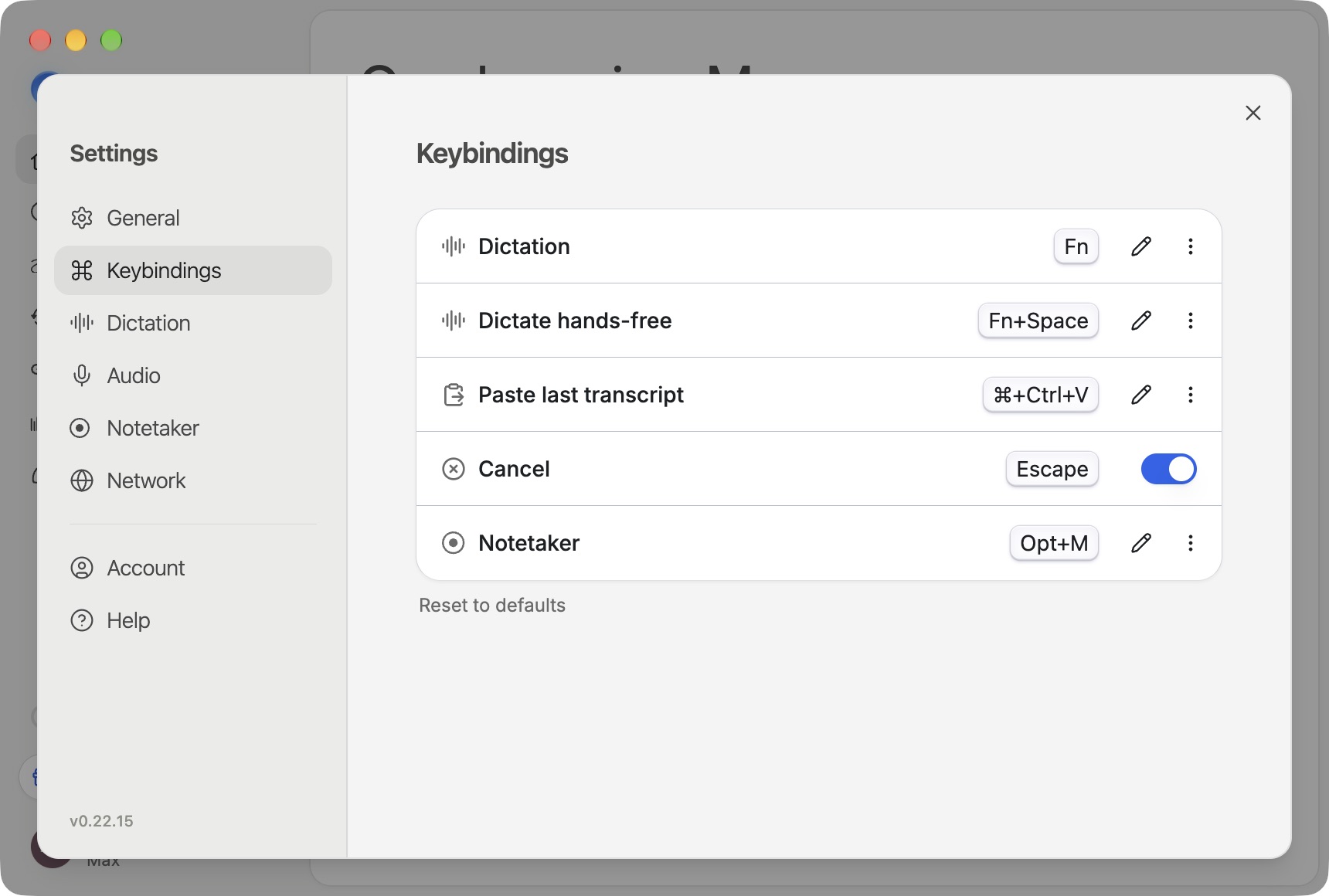
設定 → キーバインドを開きます。右Altがキーボード配列や他のアプリと競合する場合は、別のキーを選びます。複数のキーも登録できます。起動キーをご覧ください。
起動キーを2回押すか、押したままSpaceを押すとハンズフリーになります。もう一度起動キーを押すと終了します。対応するアカウントと言語で話しながら文章を表示するには、設定 → 音声入力(Dictation)でRealtime when hands-freeを選びます。リアルタイムモードとSend Itをご覧ください。
自分に合わせて設定する
- **設定 → オーディオ(Audio)**でマイクを選びます。
- 辞書に名前や専門用語を追加します。
- プライバシーモードで保存するデータを確認します。
- Notetakerで通話を記録できます。ショートカットは設定 → 議事録(Notetaker)→ キーバインドで設定します。
特定のアプリで入力できない場合は、メモ帳で試して結果を比較してください。サポートへの連絡時に両方の結果を伝えると調査に役立ちます。トラブルシューティングをご覧ください。
外観とフローティングバー
Settings → General → AppearanceでMatch system、Light、Darkを選びます。Show floating barで、画面下部のバーを常時表示するか設定できます。
Open at loginをオンにすると、コンピュータへのログイン時にAqua Voiceがバックグラウンドで起動します。バーをスヌーズ中の場合は、Show floating barをオンにすると解除できます。ペットを一時的に隠す方法はAqua Petをご覧ください。