Aqua Voiceは、今お持ちのマイクで使えます。理想的でない環境でも正確に動作するよう設計されており、背景の雑音や音声の乱れが精度に大きく影響しないようにしています。
ただし、より快適に使うためには、できるだけ音質のよいマイクを使うことをおすすめします。
以下は英語版ガイドに掲載している評価と参考価格です。
名前 | 評価 | 接続方式 | 参考価格(米ドル) | メモ | 詳細 | リンク |
|---|---|---|---|---|---|---|
EarPodsのマイク | 5:最もおすすめ | 有線 | 20 | シンプルで安価、実用的。 | 製品ページ | |
| Electro-Voice RE20 / RE320 | 5:最もおすすめ | 有線 | 310 | Aquaの精度を十分に引き出せます。 | 製品ページ | |
Speechware KeyboardMike Plus | 5:最もおすすめ | 有線 | 300 | 音声入力向けの業務用マイク。 | 製品ページ | |
Shure MV7 | 5:最もおすすめ | 有線 | 300 | プロ向けマイク。 | 製品ページ | |
MacBook Proのマイク | 4:良好 | 内蔵 | クラムシェルモードでは使えません。 | M1以降 | ||
MacBook Airのマイク | 4:良好 | 内蔵 | クラムシェルモードでは使えません。 | M1以降 | ||
iPhoneのマイク | 4:良好 | 内蔵 | 良好ですが、背景の雑音にご注意ください。 | |||
AirPods Max | 3:標準的 | Bluetooth | 550 | AirPodsの中では、Aquaで最も使いやすいモデル。 | 製品ページ | |
TeslaのBluetoothマイク | 3:標準的 | 内蔵 | 入力の遅延が大きくなる傾向があります。 | |||
Studio Displayのマイク | 2:ほかに選択肢がなければ | 内蔵 | 1600 | AirPods Maxより結果が劣ります。 | 製品ページ | |
AirPods(第1・第2世代) | 1:おすすめしません | Bluetooth | 180 | 音声の圧縮率が高い。 | 製品ページ | |
AirPods Pro(第1・第2世代) | 1:おすすめしません | Bluetooth | 250 | 音声の圧縮率が高い。 | 製品ページ |
いいえ。お持ちのマイクで使えます。よいマイクを使うと快適さや安定性が向上しますが、専門用語を含め、標準的な環境でも高い認識精度を得られます。
いいえ。Appleは、ふたを閉じた状態では内蔵マイクを無効にします。入力元として選択できても、Aquaに音声は届きません。
有線がおすすめです。Bluetoothでは遅延が増えます。
ワイヤレスを選ぶ場合、特にAirPodsとAirPods Proは、録音を始めるまでの待ち時間が長い点にご注意ください。
接続時の遅延が比較的小さいワイヤレス製品には、次のような選択肢があります。
口から15〜30cmほど離した位置が、一般的には適しています。
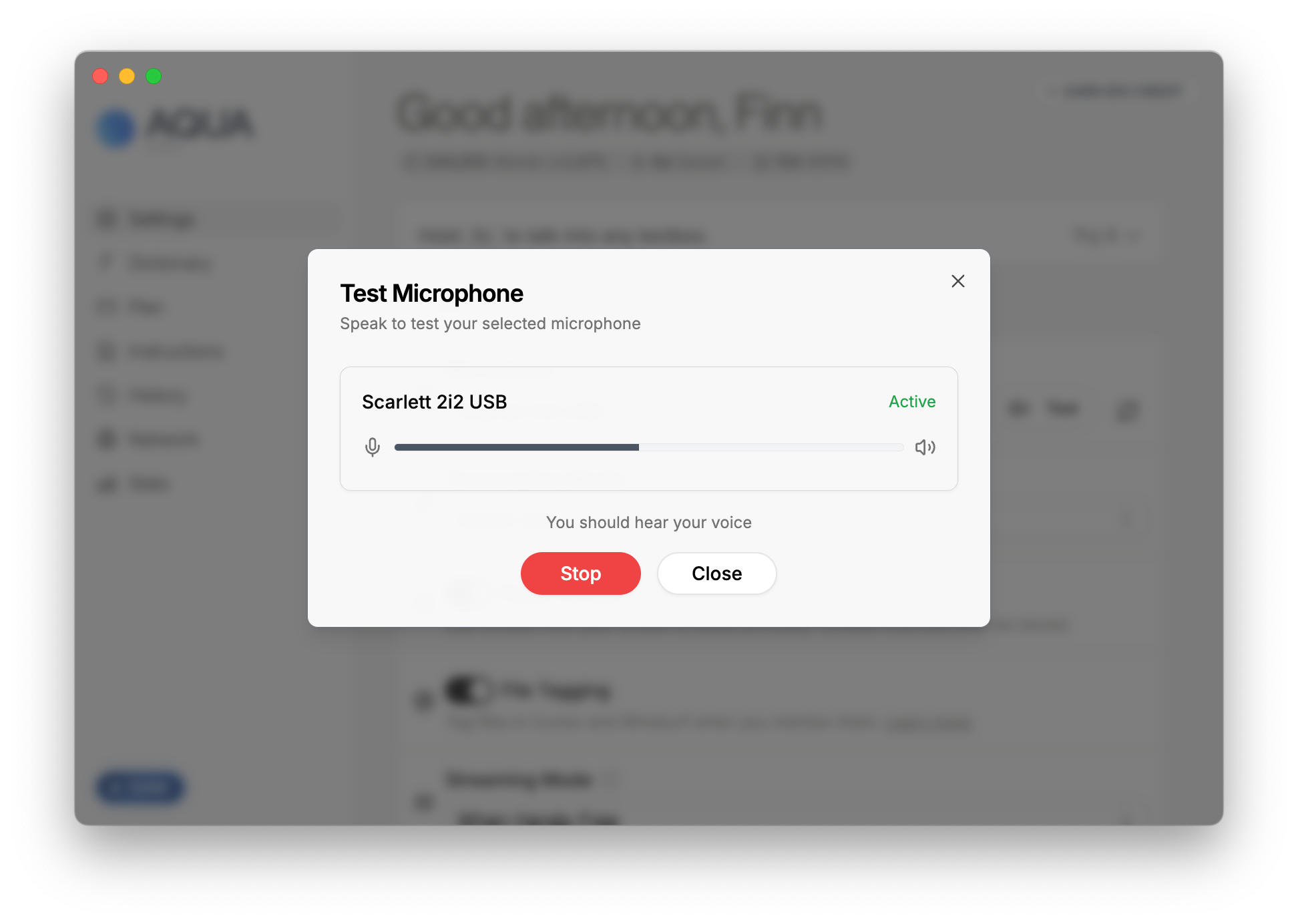
マイクによって適切な位置は異なりますが、話したときにAquaの波形が動くことを確認してください。動かない場合は、入力音量が小さすぎる可能性があります。
Aquaは、多くの背景雑音に対応できるように作られています。
はい。Aquaと併用できます。ただし、通常は必須ではなく、お使いの機器によっては遅延が増える場合があります。