Aqua Voiceでは、音声入力を始めるキーを複数登録できます。お使いの環境に合わせて、次の手順で設定してください。
複数のキーボードを使う方や、ノートパソコンを外部モニターに接続して使う場合と、内蔵キーボードで使う場合を切り替える方に便利です。
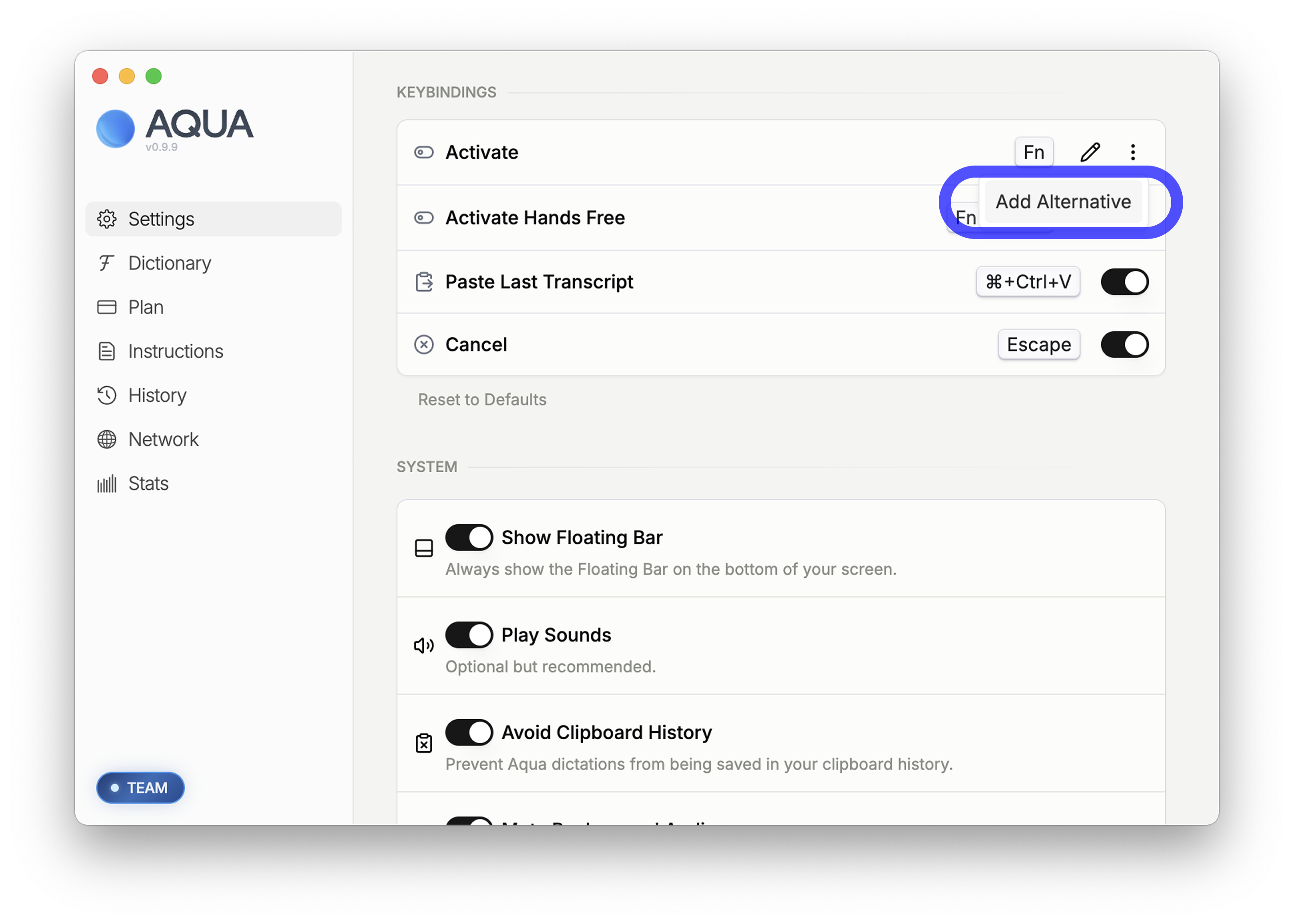
Aqua VoiceのSettingsを開き、Keybindingsの項目でAdd Alternativeを選びます。
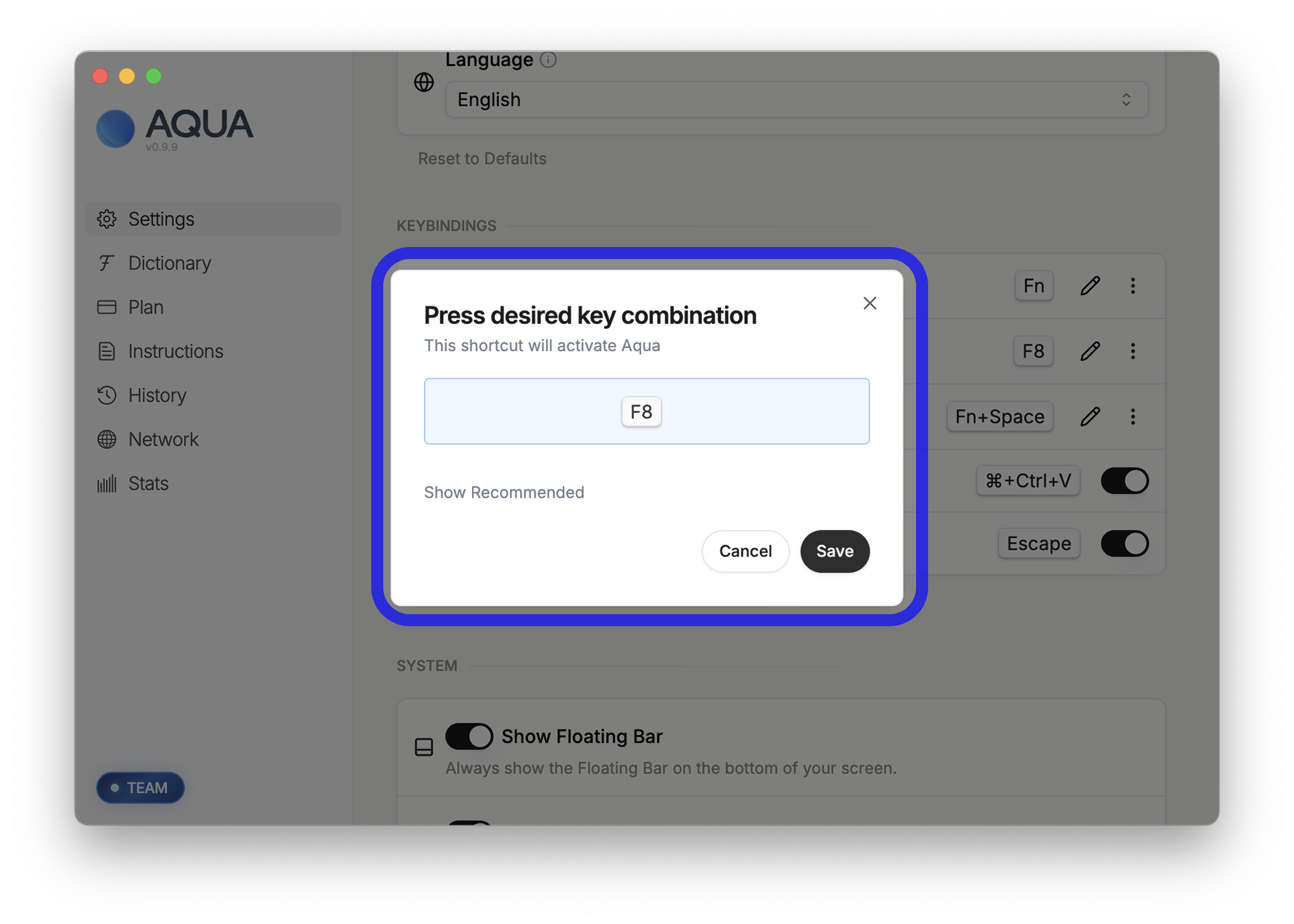
使いたいキーを押します。最大5つのキーを組み合わせられます。
よく使われる候補には、ファンクションキー**(F1〜F12)やテンキーの(+)**などがあります。
保存すると、新しいキーの組み合わせがすぐに使えるようになります。
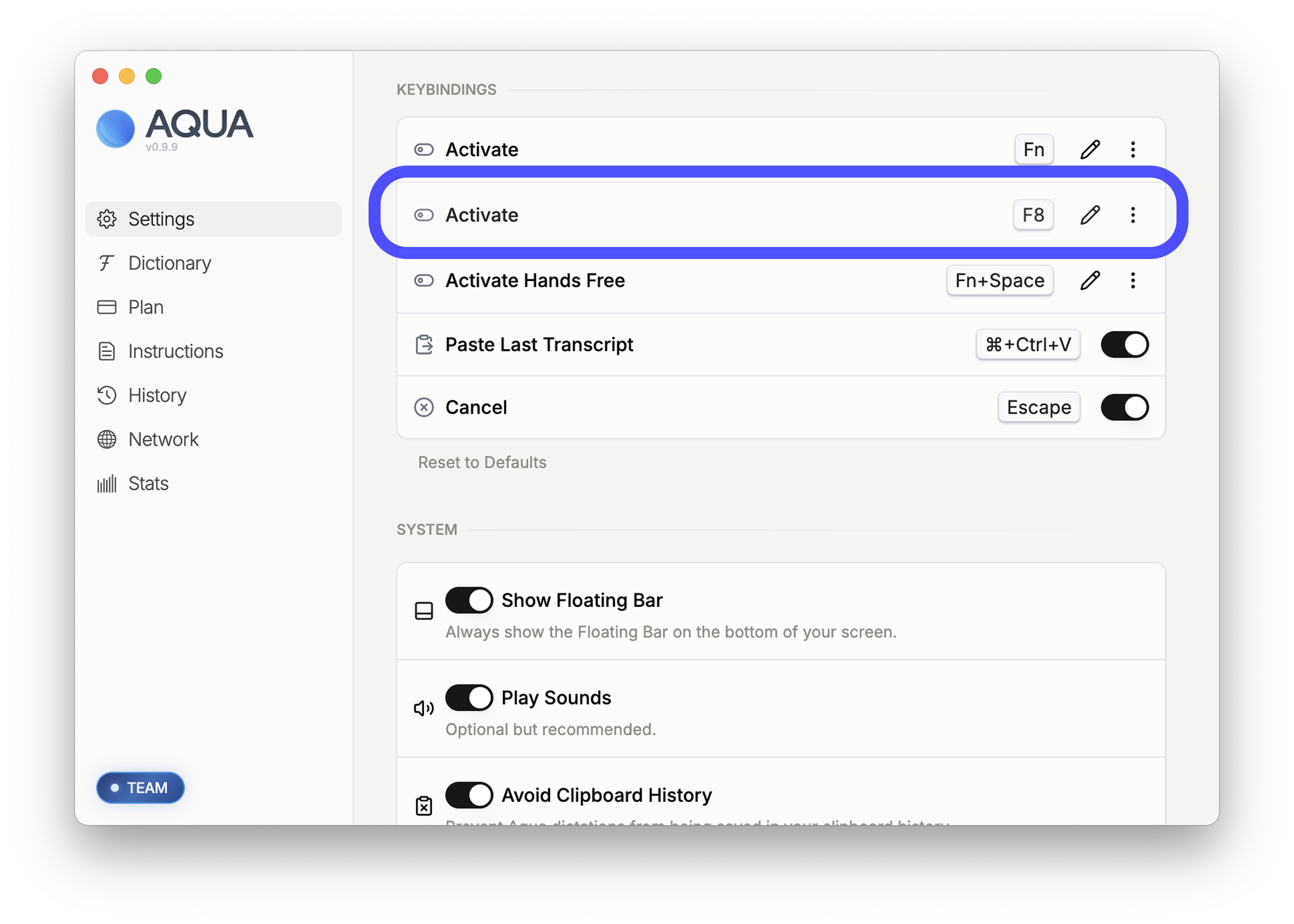
変更する場合は、鉛筆アイコンをクリックします。
削除する場合は、点が並んだアイコンからDeleteを選びます。
1つの操作につき、最大5つ登録できます。
いいえ。キーの割り当てはデバイスごとの設定で、同期されません。
はい。鉛筆アイコンをクリックし、Show Recommendedから候補のFnを選びます。続けて組み合わせるキーを押し、Saveをクリックしてください。
設定のReset to Defaultsをクリックします。
まず、ほかのアプリやシステムのショートカットに同じキーが割り当てられていないか確認してください。別のアプリで押してみると、競合を確認できます。
それでも反応しない場合は、Aqua Voiceの設定からいったん削除し、登録し直してください。
macOSとWindowsでは、Aqua Voiceのショートカットが優先されます。
鉛筆アイコンで設定画面を開き、キーを1つずつ押してから保存します。設定中にSpotlightが起動するのを防げます。登録後は、AquaのショートカットがSpotlightより優先されます。

