

Aqua Pet
Aqua PetはAqua Voiceのデスクトップの仲間です。見た目を変え、進捗を確認し、カードを友だちと共有できます。
ペットを表示して移動する
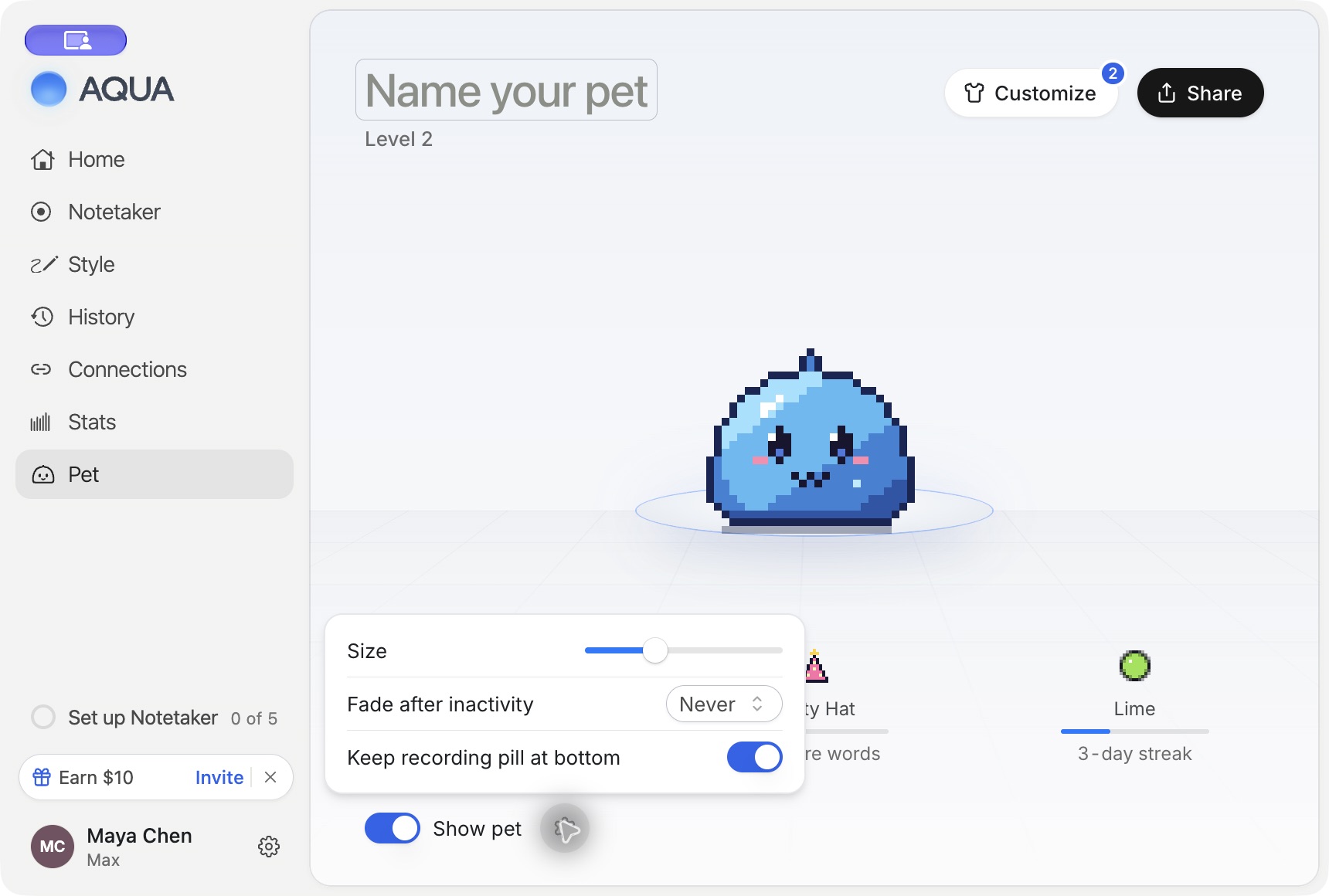
デスクトップアプリでPetを開き、Show petをオンにします。ドラッグで好きな場所に移動できます。非表示にする場合はShow petをオフにします。
スイッチの横の設定には、Size、Fade after inactivity、Keep recording pill at bottomがあります。作業に合わせて調整してください。
見た目を変える
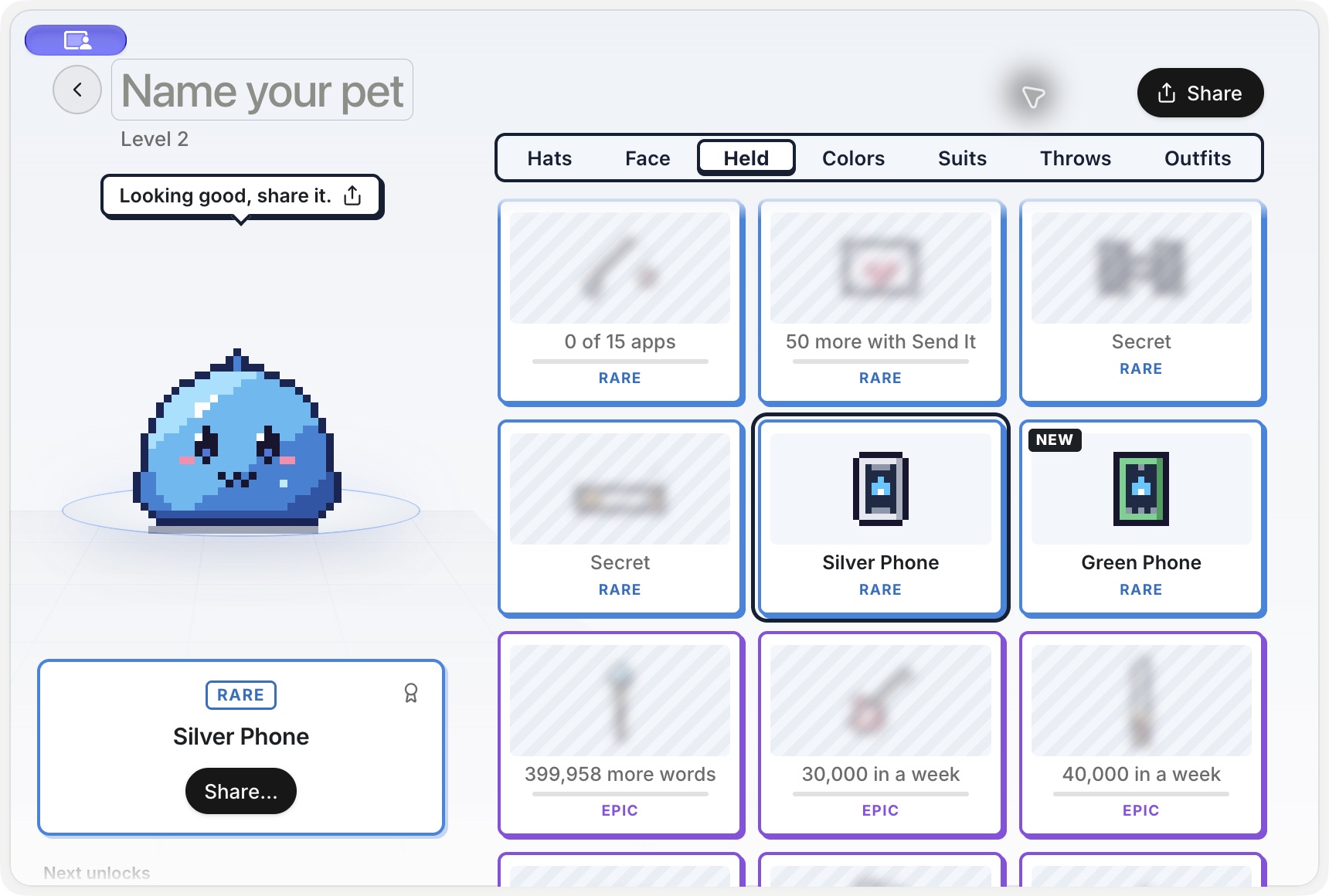
クローゼットのカテゴリから、利用できるアイテムを選んで着用します。すべて解除済みの衣装セットはWear outfitで着用できます。詳細に着用中、利用可能、ロック中の状態が表示されます。
ロック中のアイテムを選ぶと、条件と進捗を確認できます。音声入力の実績、招待、プランなど、条件はアイテムによって異なります。アプリに表示される条件を確認してください。
ペットを共有する
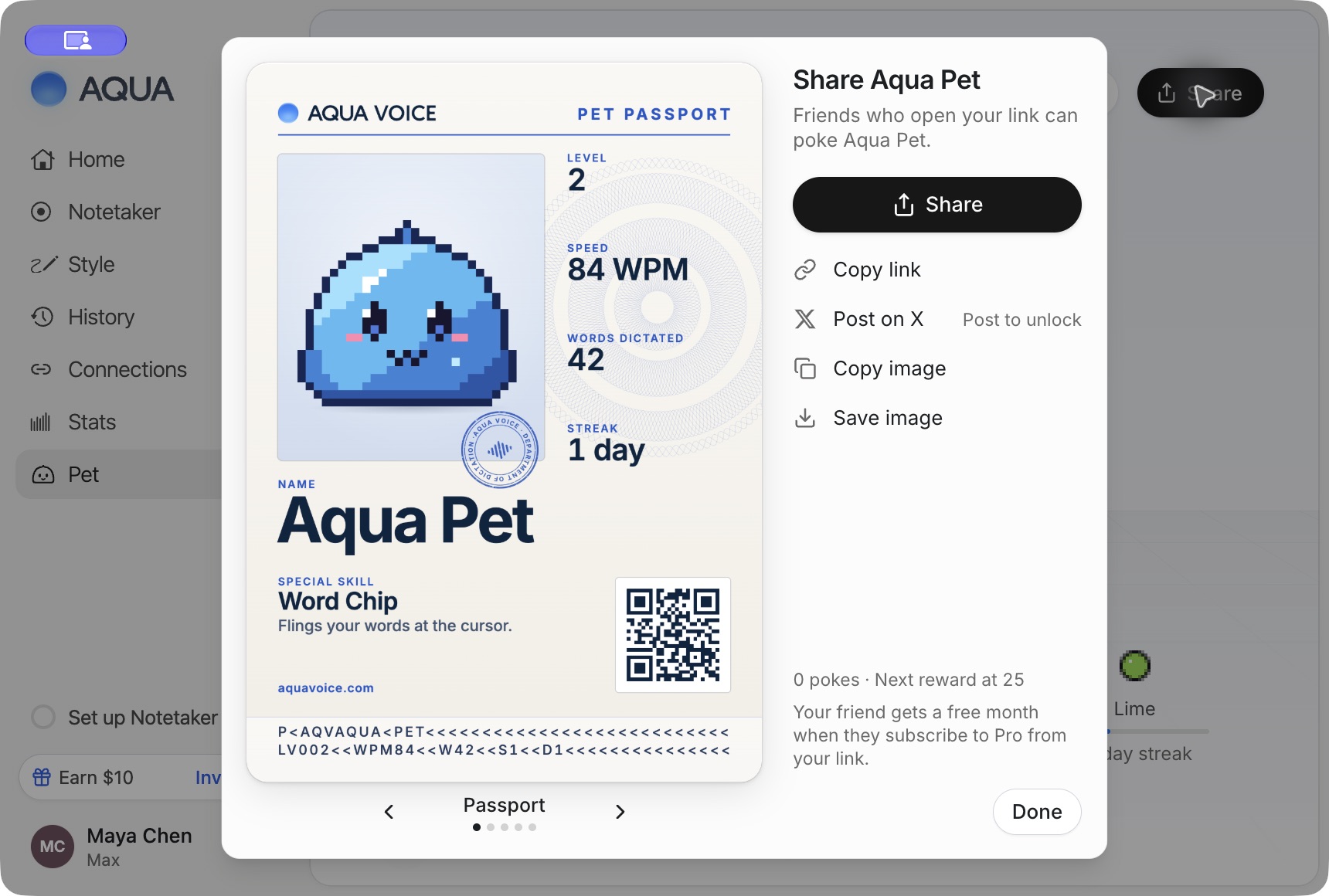
PetページのShare、または利用可能なアイテムのShare…で共有画面を開きます。カードのスタイルを選び、Copy imageまたはSave imageを使います。Xへの投稿や、関連アイテムを解除するための投稿リンクの確認にも対応しています。
音声入力を続ける
ペットの表示中も起動キーを使えます。ペットにポインタを合わせると操作ボタンが表示されます。ハンズフリーはリアルタイムモードとSend Itをご覧ください。
ペットからAqua Penを使うと、画面に描き込んで画像を撮影できます。
ペットをスヌーズする
ペットを画面の右下へドラッグすると、スヌーズの選択が表示されます。希望の時間の位置で放してください。画面の隅のペット操作から戻すか、Settings → General → Show floating barをオンにして解除できます。