Businessの請求とシート
WebアカウントのBusiness → Billingで、ワークスペースのサブスクリプションまたは契約を確認します。操作できる項目は役割と請求方式によって異なります。自分のワークスペースに表示された金額、日付、条件を確認してください。
セルフサービスの契約を確認する
請求ページには契約状態、購入済み・割り当て済みシート、次回更新日またはアクセス終了日が表示されます。Payment Methods and Invoicesで請求ポータルを開きます。
支払いに失敗した場合は、支払い方法と未払い請求書を確認し、対応後に契約状態を再確認します。
シート数を変更する
Manage seatsで必要数を入力し、Update Seatsを選びます。最小数には、現在のメンバー数とプランの最低数が反映されます。
セルフサービスの画面では、追加シートは残りの請求期間分が課金され、削減シートは次回請求書で調整されると案内されています。自分のワークスペースに表示された結果を確認してください。メンバー数が削減を妨げる場合は、Business → Membersでメンバー構成を確認します。
更新を管理する
Cancel Renewalから解約の手続きを開き、完了後にアクセス終了日を確認します。更新停止予定の間はResume Renewalで再開できます。終了済みのセルフサービス契約ではRestart Business Planが表示されます。
個別契約の請求を確認する
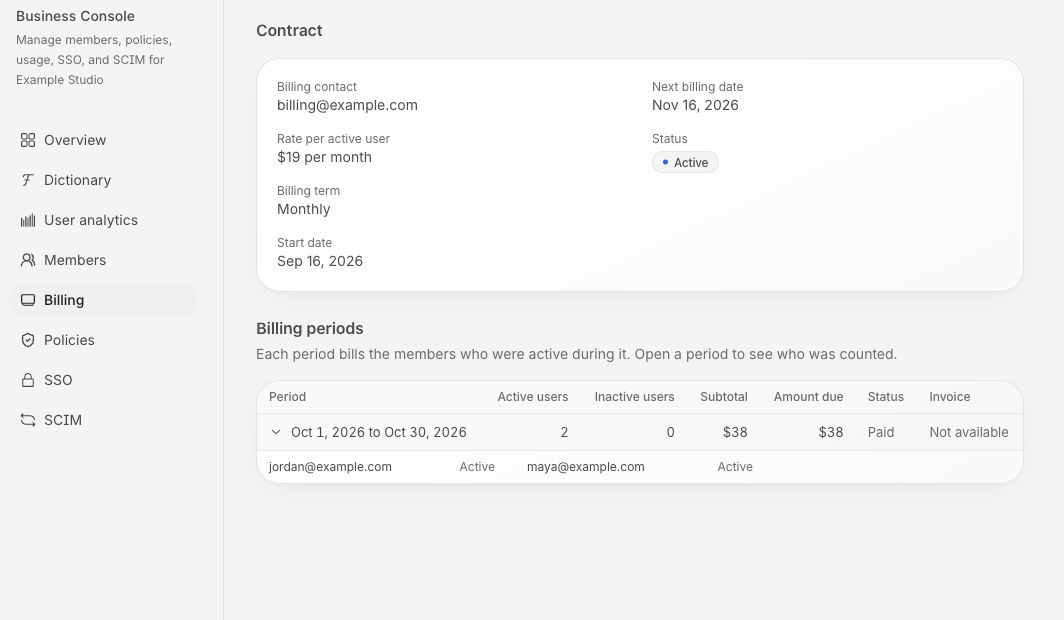
個別契約では、請求期間とアクティブユーザー数が表示される場合があります。期間を開くと、対象メンバーと請求書を確認できます。年間契約では前払金と請求への充当額も表示される場合があります。
請求の確認には契約書と画面の詳細を使用します。サポートにはワークスペース名、請求書または期間、問題の内容を伝えてください。
個人契約やApple、Google Play経由の購入はアカウントとお支払い、利用状況はBusinessの利用レポートをご覧ください。