@amagishihisaya
音声入力をAqua Voiceに変更。 入力が2倍近く早くなりました! 続けて喋っても入力精度がとてもよく、文末の「。」や登録できるのも便利です。
音声入力しながら、画面に描き込めます。エージェントには、あなたの言葉と、囲んだところのスクリーンショットが届きます。
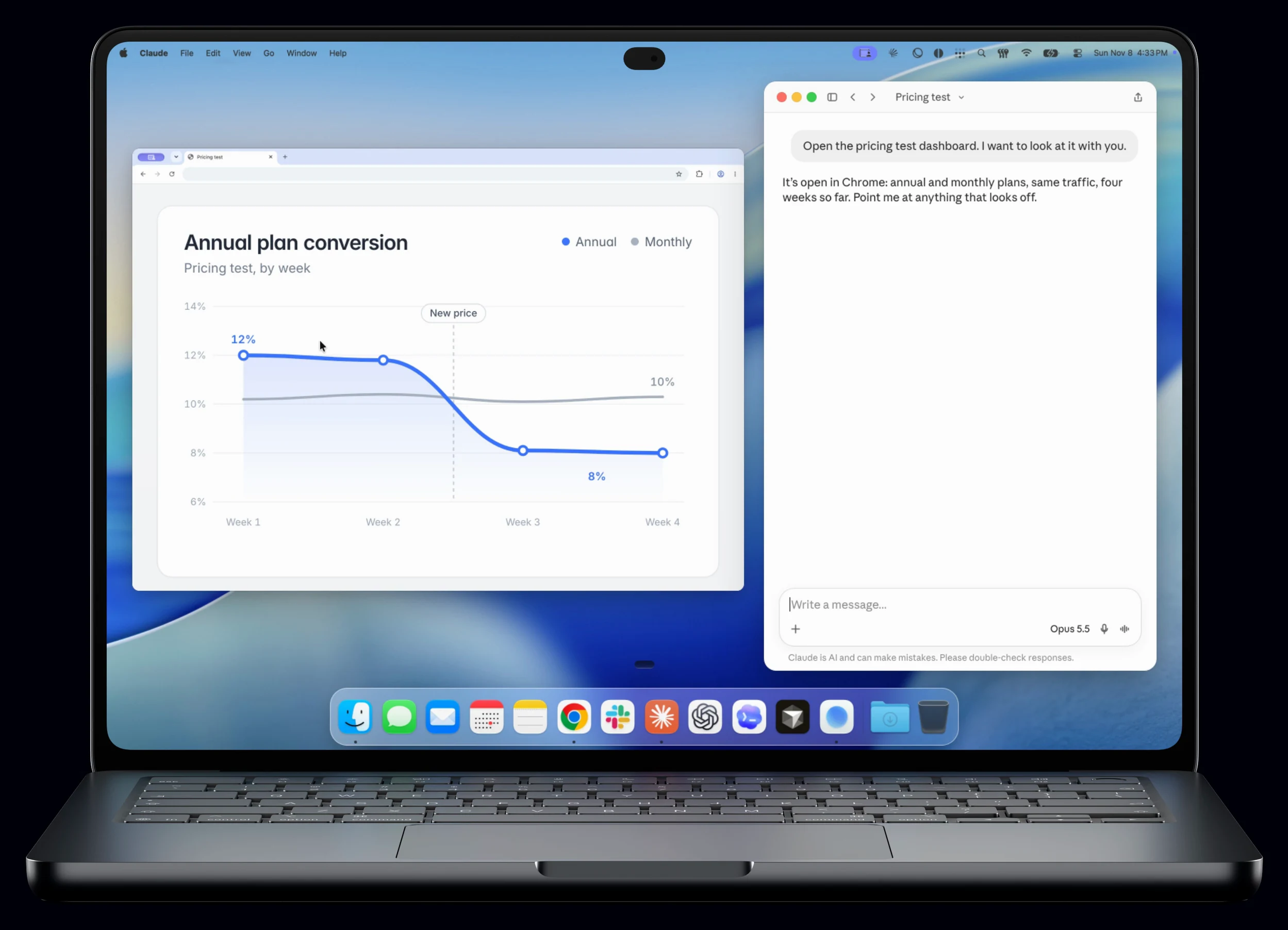
画面の話をするとき、人は指をさします。このグラフ。そのボタン。ちょうどここ。
でも、エージェントに届くのは言葉だけ。「これ」が何を指すのか、エージェントには見えません。
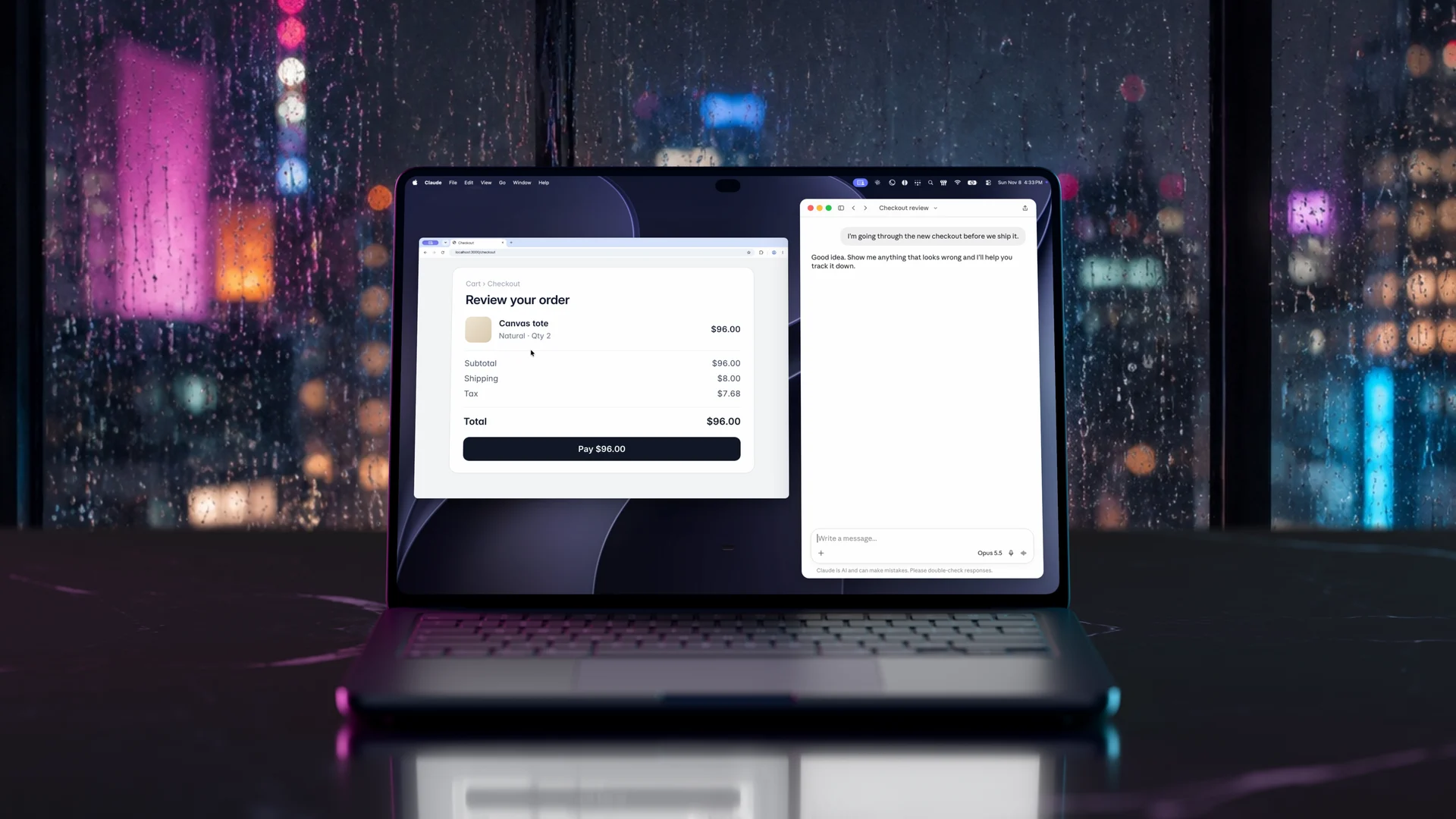
Aqua Penなら、両方が届きます。話しながら丸で囲むと、言葉のあとにスクリーンショットが貼り付けられます。
言葉は、何を。 インクは、どこを。
 Claude
 ChatGPT
 Cursor
 Codex
 Slack
 Notion
音声入力するアプリなら、ほかでも。
こんな企業の皆さまにも使われています


プライバシーモード。話者の識別は、その会議の中だけ。別の会議での識別に使う声の情報は保存されません。
SOC 2 Type II / ISO 27001.第三者によるセキュリティ監査。監査報告書と認証は、トラストセンターで確認できます。
GDPR / HIPAA.機密性の高い仕事にも安心を。保護対象の健康情報を扱う前に、アプリ内でBAAに署名してください。
組織の管理機能。組織全体のプライバシー設定、データ保持なし、シングルサインオンをまとめて管理。
Aqua Penは、MacとWindowsのAqua Voiceデスクトップアプリで使えるペンです。音声入力しながら画面に描き込み、伝えたいところを丸で囲むと、描き込みの入ったスクリーンショットが言葉のすぐあとに貼り付けられます。AIエージェントには、あなたが話したことと、指していたものの両方が届きます。
Claude、ChatGPT、Cursor、Codexなど、画像を貼り付けられるアプリで音声入力を始めます。Screenshot penのショートカットを押すか、フローティングバーやAqua Petのペンをクリックして、伝えたいところを囲むように描きます。描き終えると、スクリーンショットが撮られます。音声入力を終えると言葉が貼り付けられ、そのあとにスクリーンショットが続きます。
Aqua Penは、画面上のどのアプリの上でも使えます。スクリーンショットは、画像を貼り付けられるアプリなら言葉のあとに貼り付けられます。Claude、ChatGPT、Cursor、CodexなどのAIアプリや、Slack、Notionなどです。画像を貼り付けられないアプリでは、スクリーンショットはトレイとHistoryに残るので、そこからドラッグできます。Jump Desktopのように、パソコンから画像を貼り付けられないリモートデスクトップアプリには、スクリーンショットは貼り付けられません。
はい。ただし、ターミナルによってはひと手間かかります。音声入力した言葉は必ず貼り付けられます。スクリーンショットも言葉のあとに貼り付けられますが、貼り付けた画像が添付されるかどうかは、ターミナルとツールによります。添付されない場合は、スクリーンショットをトレイからターミナルへドラッグしてください。Claude Codeは、ドラッグした画像を受け付けます。
Aqua Penは無料です。Freeを含むすべてのプランで、Aqua Voiceデスクトップアプリの機能として使えます。追加の購入は必要ありません。
Aqua Penは、MacとWindowsのAqua Voiceデスクトップアプリで、すべての方が使えます。iPhoneやAndroidのアプリ、Linuxにはありません。
Aqua Voiceで設定 → Penを開き、Penをオンにします。KeybindingsでScreenshot penのショートカットを設定してください。セットアップの案内で、空いているショートカットを提案することもできます。Macでは、macOSに求められたらAqua Voiceに画面収録を許可し、再起動の案内が出たら従ってください。
Escキーを押すか、Screenshot penのショートカットをもう一度押します。次のスクリーンショットを撮るときは、もう一度ペンを手に取ってください。
はい。ペンをしまって話し続け、次のスクリーンショットを撮るときにもう一度手に取ります。スクリーンショットはそれぞれトレイに入り、音声入力を終えると、すべて言葉のあとに貼り付けられます。
はい。音声入力中は、撮ったスクリーンショットがトレイに表示されます。開いて確認したり、別のアプリにドラッグしたり、その音声入力から外したりできます。トレイから外したスクリーンショットも、パソコン上のコピーは残ります。
Aqua Penが撮るのは、描き込みが触れたウィンドウと少しの余白、そしてその上の描き込みです。インク全体の10分の1以上、または1本のストロークの大部分がのっているウィンドウが対象になります。描き込みの下にウィンドウがない場合は、描き込みを囲む範囲(720×450ポイント以上)を撮ります。描き込んだディスプレイより広い範囲を撮ることはありません。
いいえ。Aqua Penは、ペンを手に取るまで何もしません。描き終えたときに、描き込んだウィンドウのスクリーンショットを1枚撮るだけで、動画は録画しません。macOSが画面収録の許可を求めるのは、スクリーンショットを撮るすべてのアプリにこの許可が必要だからです。
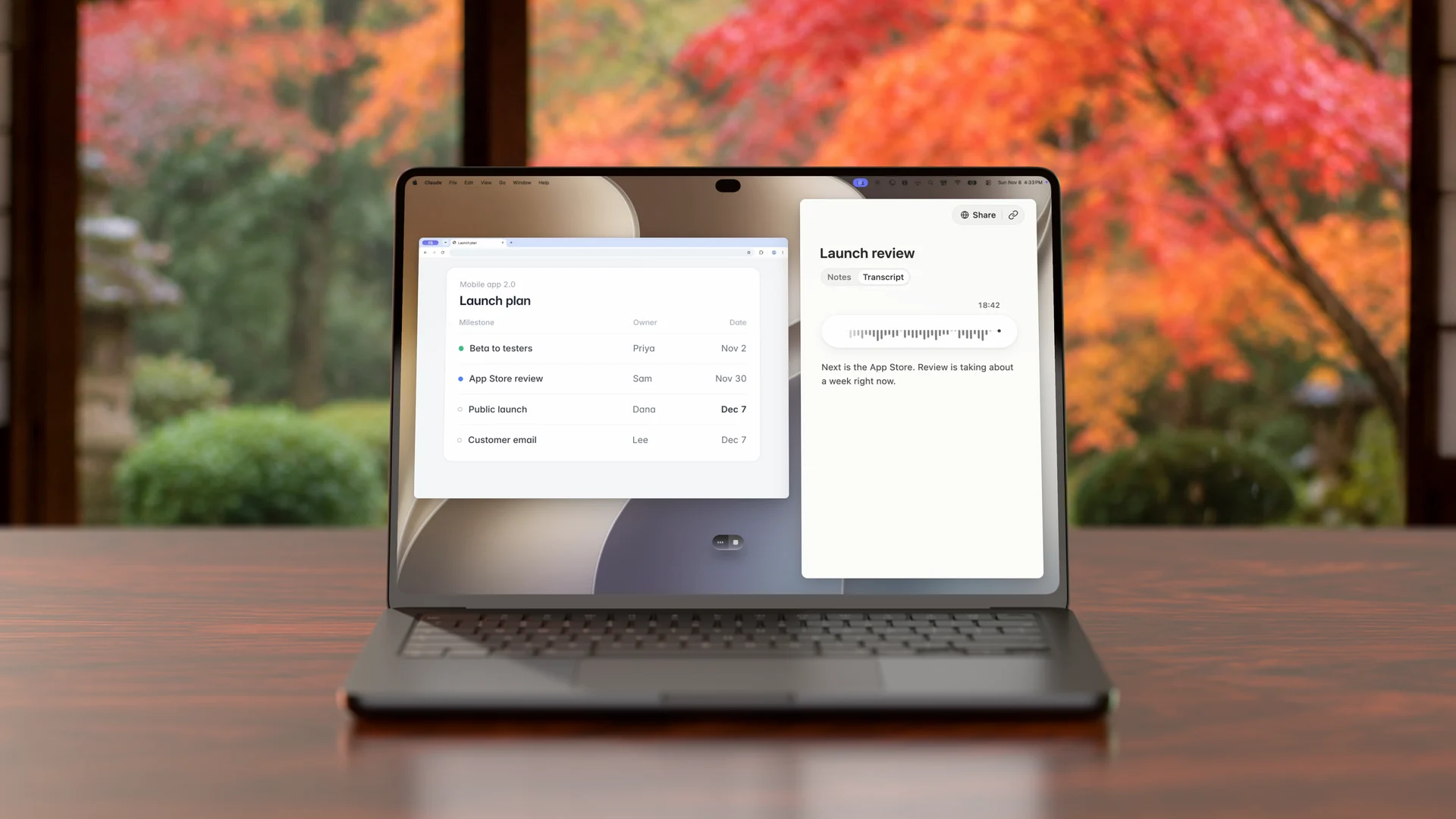
はい、Notetakerと一緒に使えます。パソコンでNotetakerが録音しているあいだに、ペンでスライドや図、共有画面の細部を丸で囲みます。スクリーンショットは撮った時刻とともに会議へ保存され、文字起こしの中で、そのとき話されていた内容のすぐあとに表示されます。会議を共有した相手にも、同じ場所に表示されます。同時に音声入力をしている場合は、スクリーンショットは音声入力のほうに添付されるので、会議に残したいときは音声入力を終えてから撮ってください。
はい。音声入力も会議の録音もしていないときにペンを手に取り、描き込みます。スクリーンショットはクリップボードにコピーされるのでどこにでも貼り付けられ、Historyにもコピーが残ります。
音声入力で撮ったスクリーンショットと、単独で撮ったスクリーンショットは、パソコン上のAqua Voiceのアプリデータに保存され、Historyに表示されます。元の画像は、長辺最大2,880ピクセルのまま保存されます。プライバシーモードがオフの場合は、音声入力のスクリーンショットごとに、長辺最大1,512ピクセルに縮小したコピーもアカウントの履歴に保存されます。会議のスクリーンショットは、会議と一緒に保存されます。
プライバシーモードがオンのときは、音声入力のスクリーンショットはアップロードされず、パソコンにだけ残ります。プライバシーモードがオンのあいだに撮ったスクリーンショットは、あとでオフにしてもアップロードされません。会議のスクリーンショットは、プライバシーモードでも会議と一緒に保存され、その会議へのアクセスを許可した人も見られます。
はい、Aqua MCPで読めます。ClaudeやChatGPTなど接続したエージェントは、許可した読み取り権限の範囲で、音声入力のテキストや会議の文字起こしと一緒にスクリーンショットを開けます。会議のスクリーンショットは、文字起こしの中の撮った時刻の位置で渡されます。プライバシーモードがオンのときに撮った音声入力のスクリーンショットはパソコンにだけ残るので、エージェントは読めません。
Deep Contextは、音声入力を始めたときに画面を読み取り、名前や用語、コードを画面上の表記どおりに入力するためのオプション設定です。そのスクリーンショットは保存されません。Aqua Penは、あなたが選んで撮るスクリーンショットです。伝えたいところを丸で囲むと、スクリーンショットが言葉と一緒にアプリへ届き、保存されます。両方を一緒に使えます。
普通のスクリーンショットでは、話すのを止めて撮影し、ファイルを探してドラッグする必要があります。Aqua Penなら話し続けたまま、伝えたいところを丸で囲むだけで、描き込みの入ったスクリーンショットが言葉のあとに自動で貼り付けられます。描き込みが、エージェントに見てほしい場所を正確に示します。
はい。設定 → PenでHide Aqua in screenshotsをオンにすると、フローティングバーとAqua Petがスクリーンショットに写らなくなります。
Mac · Windows