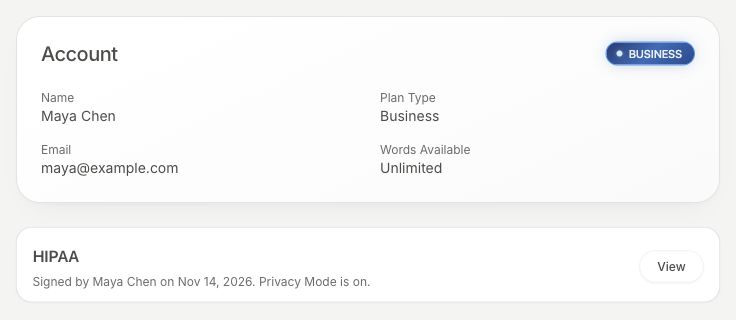
HIPAAとBAA
Aqua VoiceのMaxとBusinessには、事業提携契約(BAA)が含まれます。保護対象の医療情報を扱う前に、この契約に署名してください。対象が個人のアカウントかチームかは、アプリに表示されます。HIPAAのお知らせ
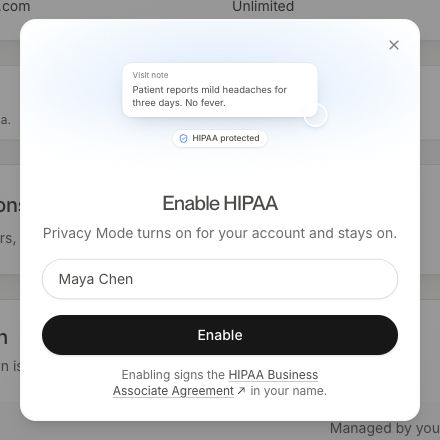
HIPAAを有効にする
- デスクトップで設定 → Accountを開き、HIPAAを探します。WebアカウントのManageページにも表示されます。
- Enableを選びます。対象プランが必要な場合はUpgradeが表示されます。
- 契約の対象が個人のアカウントかチームかを確認します。リンク先の契約を読み、氏名を入力します。
- Enableを選んで署名し、HIPAAの項目に署名済みの契約が表示されることを確認します。
チームを代表して署名する権限がある場合は、チームが契約の対象になります。チームのオーナーまたは管理者が署名できます。署名前に表示された対象を確認してください。
署名後の変更
対象のアカウントまたはチームでは、プライバシーモードがオンに固定されます。処理には、Aqua Voiceのゼロデータ保持ポリシーで許可されたプロバイダーのみが使用されます。メンバーには設定が管理されていることが表示されます。
Notetakerは会議を利用できるように、タイトル、文字起こし、メモ、話者名、画像を保存します。プライバシーモードで作成した会議はモデル改善に使用されず、音声は文字起こし後にサーバーから削除されます。ローカル音声とフィードバックの例外はプライバシーモードをご覧ください。
署名済み契約を確認する
HIPAAの項目に戻り、Viewを選びます。署名者または対象チームが表示されます。プラン変更後も署名済み契約を確認できます。
署名中に契約が更新された場合は、最新の契約を開いて読み直してから再試行します。適用範囲やセキュリティレビューについてはsecurity@aquavoice.comへお問い合わせください。Businessのポリシー設定はゼロデータ保持をご覧ください。