



@DoubleJ794
AquaVoiceと学割で契約したけど、これやべえな。すっげえスムーズにタイピングできる。
Aqua Voiceは、さまざまな企業で働く方に使われています


Claude、ChatGPT、Cursor、Codex、VS Code、Windsurf、Zed。OAuth対応のリモートMCPを使えるクライアントなら、Aquaに接続できます。URLはひとつ。クライアントごとの個別設定は不要です。



10個のツールでエージェントとAquaを接続。読み取りツールは利用可能な保存データを取得します。書き込みツールは書き込み権限が必要で、カスタマイズ、設定、セッションへのフィードバックを変更できます。セッションツールが返す履歴は、接続したアカウントのものだけです。
「今週のブレインストーミングの音声入力を直近3件まとめて、採用に関する約束を抜き出して。」
「昨日の顧客インタビューを読み、私らしい文体で2段落のフォローアップを作って、Linearのチケットにしてください。」
「直前のメッセージでBasetenがBase 10になっていました。直して、Aquaに修正を伝えて。」
「この設計資料の製品コード名をすべてAquaの辞書に追加して。カジュアルなメッセージでない場合だけ、MLをmachine learningに展開して。」
セッションへのフィードバック
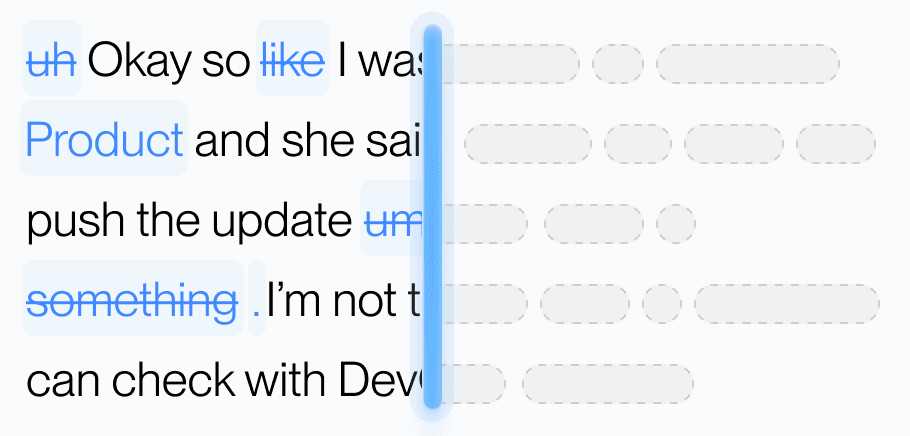
意図していた言葉を含め、音声入力へのフィードバックを送ります。
カスタム辞書
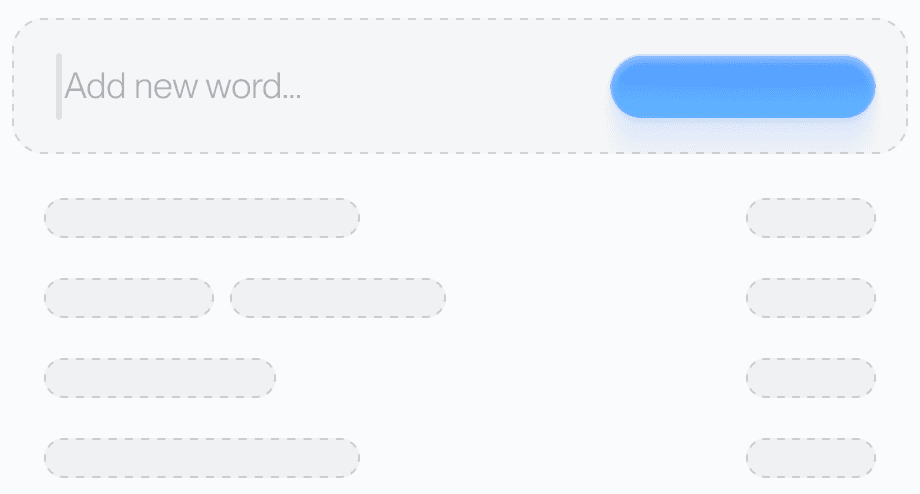
名前、ブランド、製品コード。エージェントがリビジョン番号に基づいて一括で追加するので、2つのクライアントが互いの変更を上書きしません。
文体
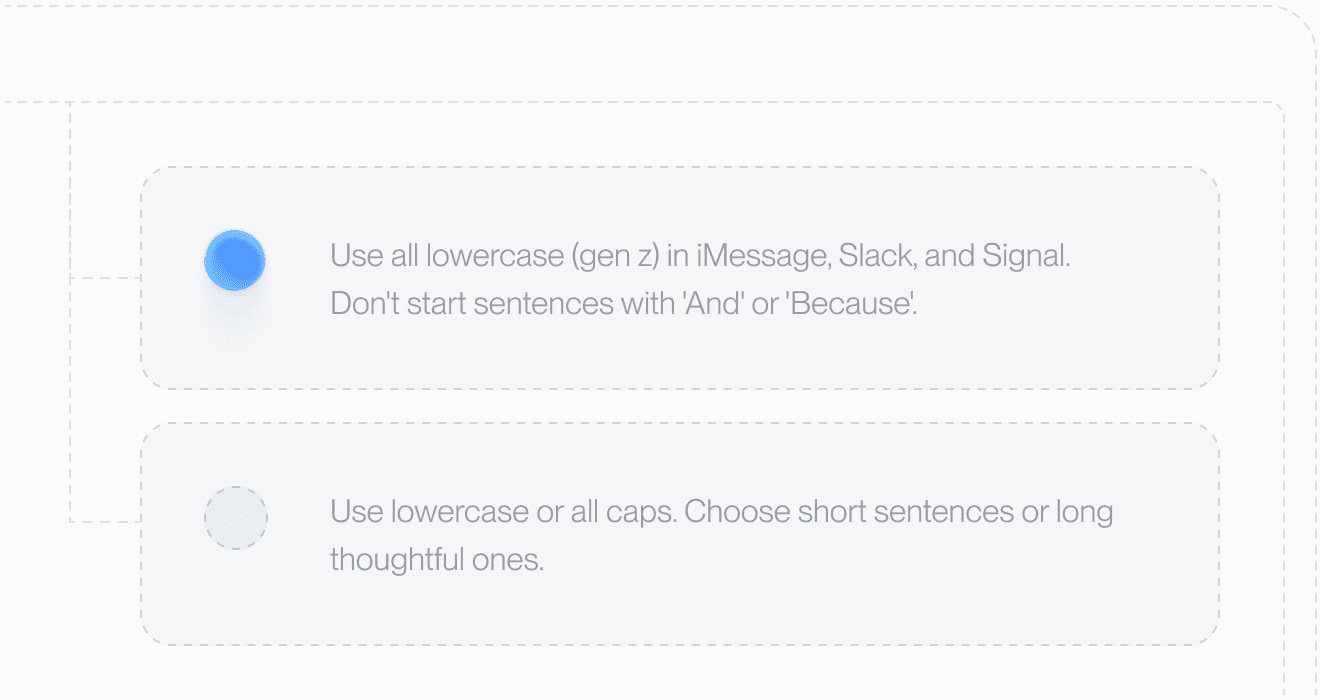
Slackではカジュアルに、文書では構成を整えて。カスタム指示は辞書と同じデータに含まれるため、エージェントが読み取って修正できます。
49言語

ベルリンに行くなら、エージェントにドイツ語へ変更するよう頼めます。1つの設定だけを変え、ほかの設定はそのままです。
多くの音声入力ツールは、文字を入力したら役目が終わります。AquaのリモートMCPなら、エージェントから過去の入力を検索し、修正を報告し、辞書や設定を更新できます。
ターミナルでの作業には、Aqua CLI を使えます。辞書、置換ルール、指示の管理に加え、APIキーで音声ファイルを文字起こしできます。リモートツールとAquaへのログインでエージェントを接続する場合は、MCPを使ってください。
URLはひとつ。リモートMCP対応のクライアントで利用でき、パスワード入力フォームもありません。
[01] コピー
[02] Add
[03] ログイン
https://api.aquavoice.com/mcp
接続したら、エージェントに次のツールの実行を頼みます:aqua_get_me。アカウント名とプライバシーモードの設定が返れば接続できています。すべてのツールは、APIドキュメントをご覧ください.
個人向け
組織向け
Aqua MCPはすべてのプランに含まれます。1,000単語は、通常の速さで約7分間の音声入力。カード登録は不要です。
いいえ。そちらはClaudeの入力欄へ文字を入れる機能です。MCPではClaudeがAquaアカウントへアクセスし、過去の音声入力を読み、修正を伝え、設定を変更します。併用することで、音声入力と改善をつなげられます。
読み取り権限ではアカウント情報、保存済みのセッションと文字起こし、カスタマイズ、対応する設定を取得できます。書き込み権限では、フィードバック、カスタマイズや設定の変更もできます。接続時に権限を確認してください。クライアントによっては両方を要求します。接続したAquaアカウントの履歴だけを読めます。
いいえ。エージェントが見られるセッションは、接続したユーザー本人のものだけです。
OAuth付きリモートMCPに対応するクライアントで使えます。Claude Desktop、Claude Code、ChatGPT(PluginsのカスタムMCPサーバー)、Cursor、Codex、MCP拡張付きVS Code、Windsurf、Zedなどです。
不足するスコープを示すinsufficient_scopeとともに403を返します。多くのクライアントでは、再認証を求める画面が表示されます。
対象の音声入力に保存されます。ほかのアプリに入力済みの文章を変更したり、将来の修正を保証したりするものではありません。データポリシーはTrust Centerをご確認ください。
はい。全プランのAquaアカウントで接続できます。AIアプリがリモートMCPに対応している必要があり、ワークスペースによっては管理者による新しい接続の承認が必要です。
Aquaアカウントを使い、エージェントから過去の音声入力を確認したり、設定を管理したりできます。


