

アカウントとお支払い
Aqua VoiceアカウントはMac、Windows、iPhone、Androidで使えます。サブスクリプションの管理方法は購入先によって異なります。
同じアカウントで使う
すべてのデバイスで同じアカウントにログインします。再購入を求められた場合は、まず設定のメールアドレスを確認してください。認識されない場合はサポートに連絡します。アカウントを開く。
サブスクリプションを管理する
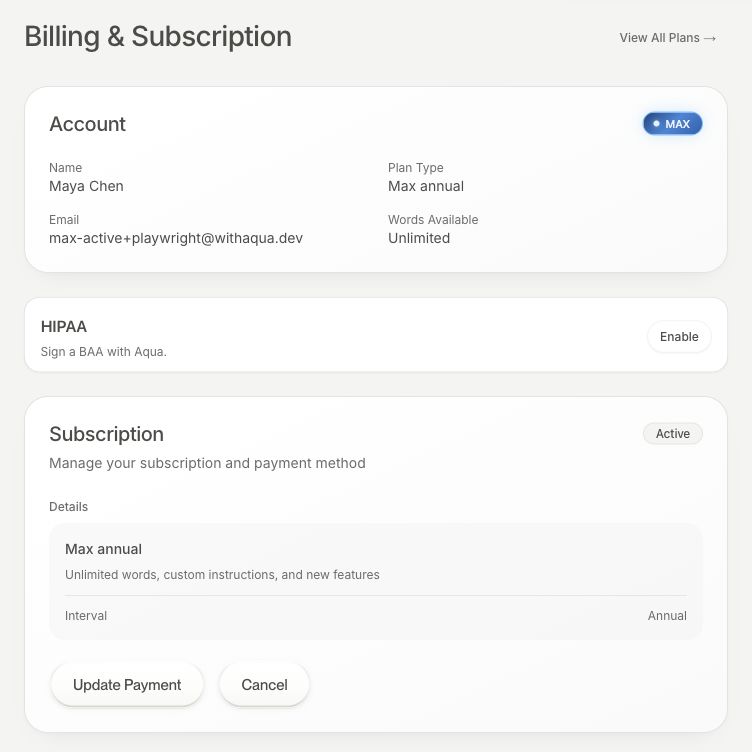
直接購入した場合は、WebのManage → Billing & Subscriptionを開きます。利用可能なプラン変更や解約の操作が表示されます。デスクトップでは**設定 → アカウント(Account)**からプランを開けます。
Appleで購入した場合はAppleアカウントのサブスクリプション設定、Google Playで購入した場合はGoogle Playで管理します。ワークスペースの変更は請求担当のオーナーに依頼してください。
支払い情報と請求書
Stripeで直接購入した場合は、ManageのUpdate Paymentから請求ポータルを開きます。支払い情報や利用可能な請求書を確認できます。氏名や税務番号の入力欄がある場合は、そこで変更できます。
発行済み請求書の訂正や、必要な欄が見つからない場合はサポートに連絡してください。AppleとGoogle Playでの購入は、それぞれのストアで請求を管理します。
解約やプラン変更
請求を行う購入先で手続きを進め、適用日と確認画面を確認します。直接購入の変更はBilling & Subscriptionに表示されます。希望する請求期間がない場合はサポートに相談してください。
アカウントを削除する
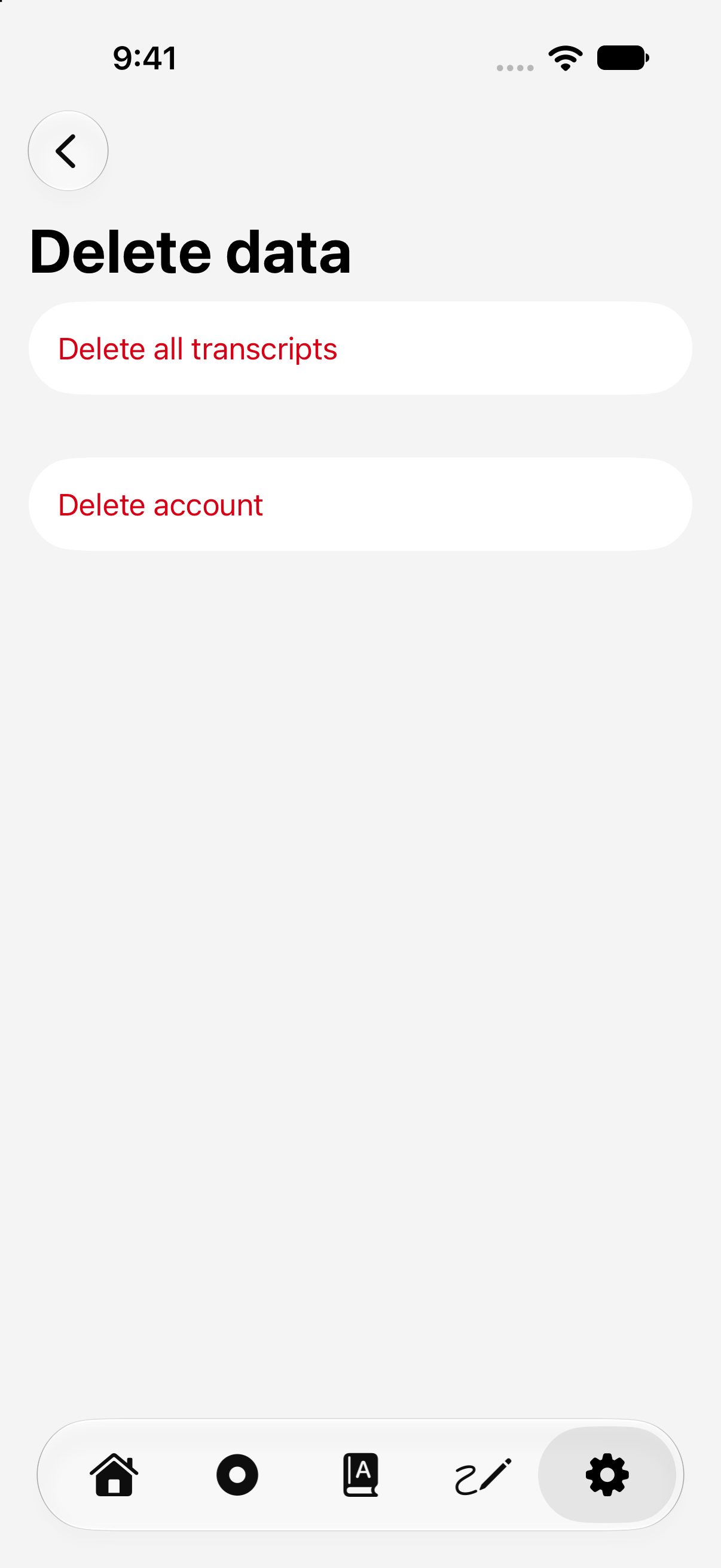
iPhoneまたはAndroidのAqua Voiceで設定 → Delete Accountを選んで削除を依頼します。登録メールアドレスからサポートに連絡することもできます。
有効なサブスクリプションも、請求元で解約してください。アカウント削除の依頼とサブスクリプションの解約は別の操作です。保存と削除についてはプライバシーポリシーをご覧ください。
お支払いの問い合わせ
アカウントのメールアドレス、購入先、問題の内容を伝えてください。ワークスペースの場合はその名前も添えます。サポートに連絡。
ワークスペースの請求書とシートはBusinessの請求とシート、招待クレジットは紹介をご覧ください。