

接続とカレンダー
デスクトップのConnectionsからカレンダーとAIアプリを接続できます。接続には、サインインしたAqua Voiceアカウントが使用されます。
カレンダーを接続する
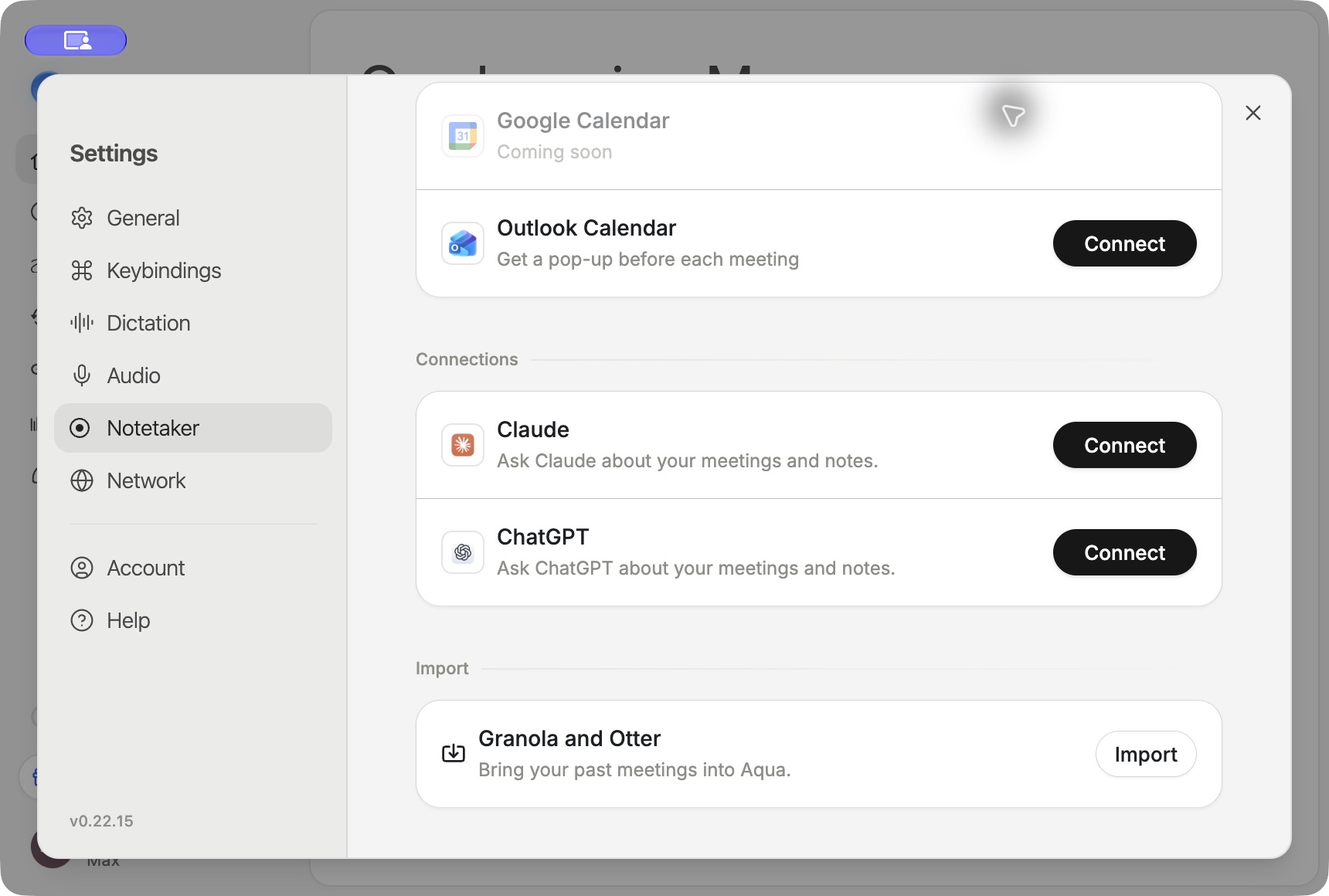
Connectionsのカレンダー、またはSettings → Notetaker → Calendarを開きます。利用可能なプロバイダーのConnectを選び、ブラウザでサインインします。完了後、対象のメールアドレスが表示されることを確認します。
OutlookとGoogle Calendarの接続項目があります。Coming soonと表示されたプロバイダーは、そのアカウントまたはビルドでは利用できません。アプリの表示を確認してください。
接続した予定はNotetakerの今後の会議に表示されます。Join and take notesで通話を開き、メモを開始できます。Settings → Notetakerでは自動開始、自動停止、メモ画面の表示も設定できます。
再接続と切断
再サインインを求められたらReconnectを選びます。目的の予定を含むカレンダーアカウントを使用してください。
Disconnectを選んで確認すると、そのカレンダーの読み取りが停止します。既存の会議とメモはアカウントに残ります。保存内容の削除は会議の管理をご覧ください。
Claude、ChatGPT、その他のAIアプリを接続する
Connections → MCPからClaudeまたはChatGPTを選び、内容を保存しているAqua Voiceアカウントで接続を完了します。他のMCPクライアントはOther agentsとMCPドキュメントの手順を使用します。
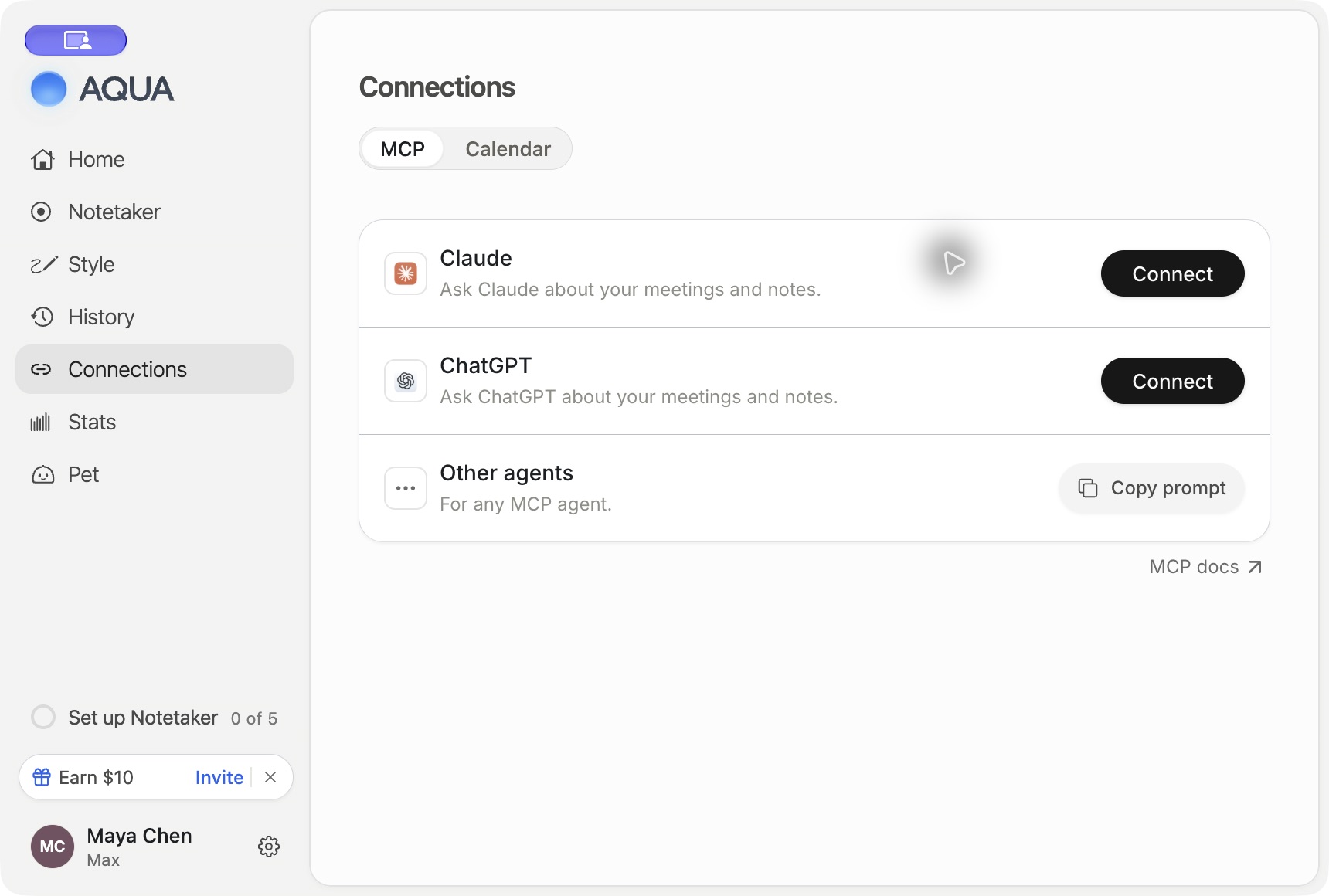
会議の番号やリンクを指定して質問します。要求される読み取り・書き込み権限を確認してください。解除は接続先アプリのコネクター設定から行います。
内容が見つからない場合
接続したアカウント、カレンダー、予定時刻、接続状態を確認します。他の人が共有した会議には、オーナーからの権限も必要です。音声入力の履歴は、保持設定に従って保存された内容を取得できます。
接続エラーはMCPドキュメントとトラブルシューティング、カレンダーデータの扱いはプライバシーポリシーをご覧ください。