

Androidで使い始める
フローティング表示のAquaボタンで、いつものキーボードを使いながら音声入力できます。Android 10以降に対応しています。
インストールと権限の設定
- ダウンロードのリンクからGoogle PlayでAqua Voiceをインストールします。
- アプリを開き、Aqua Voiceアカウントでログインします。
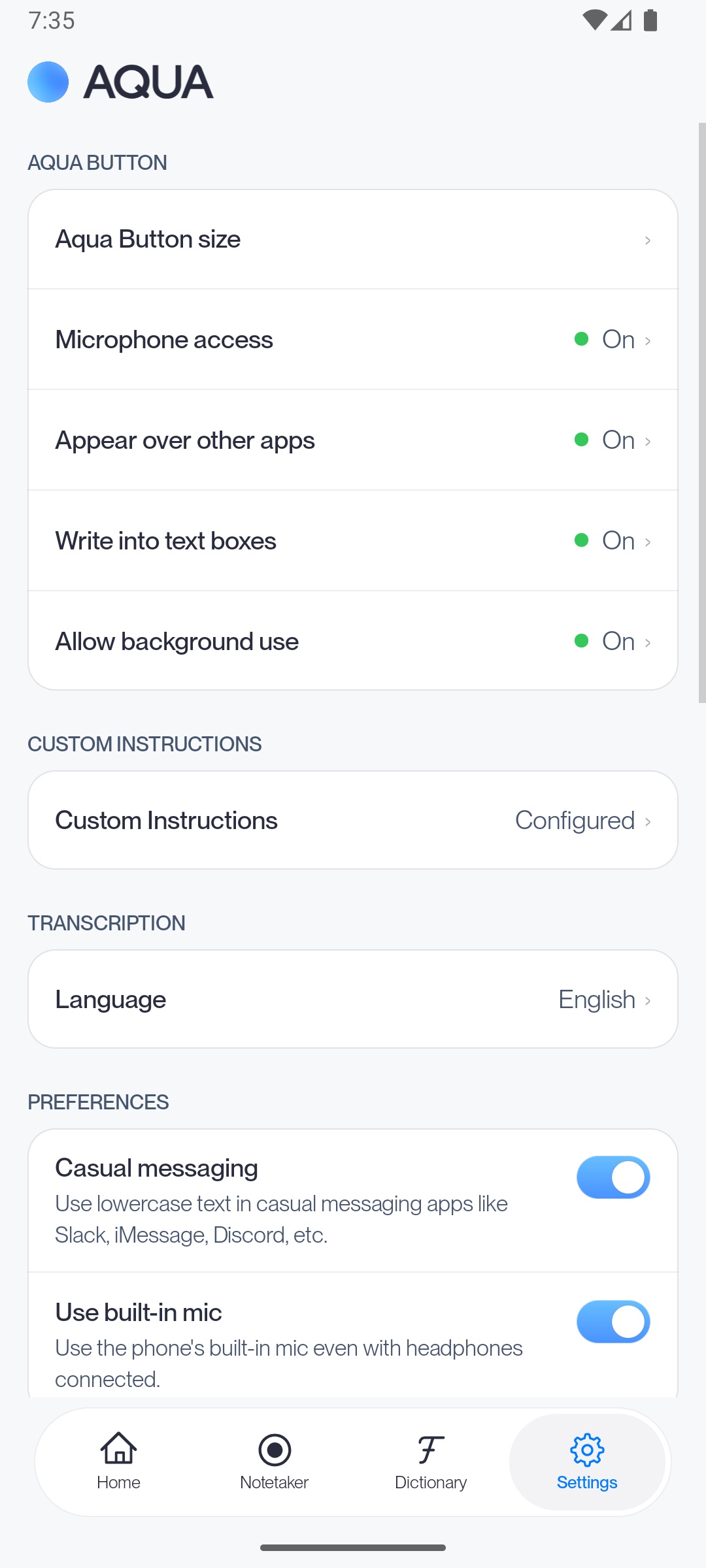
- セットアップに従って他のアプリの上に重ねて表示(Display over other apps)を許可します。Samsungでは最前面に表示(Appear on top)と表示されます。
- ユーザー補助の説明を読み、Aqua Voiceのサービスを有効にします。選択中の入力欄とアプリの情報を使い、文章を適切な場所と形式で入力します。パスワード欄は対象外です。
- マイクアクセスを許可し、練習を完了します。
Androidの設定は機種によって異なります。バックグラウンド動作に関する追加の権限も含め、Aqua Voiceが表示する案内に従ってください。
Aquaボタンで入力する
- アプリを開いて入力欄をタップします。
- フローティング表示のAquaボタンをタップします。
- 話し終えたらチェックマークをタップします。
- 選択中の欄に文章が入力されます。
ボタンはドラッグして移動できます。結果が表示されるまで入力欄を選択したままにしてください。
Androidタブレット
Google PlayからAndroidアプリをインストールし、上記と同じ手順でマイク、重ねて表示、ユーザー補助の権限を設定します。現在のリリースをお使いのタブレットで利用できるかはGoogle Playに表示されます。Aquaにはマイクとタッチスクリーンのサポートが必要です。
編集可能な入力欄をタップし、Aquaボタンを使います。外付けキーボードを使用する場合も、音声入力を始める前に入力欄を選んでください。普段使うアプリで短い文章を試し、Aquaが入力欄にアクセスできるか確認します。
Aquaのアプリ画面は縦向きのレイアウトを基本としています。デバイスを回転したり、複数のアプリウインドウを使ったりする場合は、ボタンの位置を確認し、入力先の欄を選び直してから話してください。
Androidの折りたたみ端末
折りたたみ端末でも同じAndroidのセットアップを使います。外側と内側の画面を切り替えるときは、進行中の音声入力を終了し、使用する画面で入力先のアプリを開いて入力欄を選び直してください。
折りたたみ、展開、ウインドウ配置の変更後にAquaボタンが消えた場合は、Aqua Voiceを開き直し、ユーザー補助と重ねて表示の権限を確認します。問題を報告するときは、使っていた画面と端末の開閉状態もお知らせください。
Samsung DeX
Samsung DeXでは、対応するGalaxy端末上でAndroidアプリをデスクトップ形式の画面で使えます。最初にスマートフォンやタブレットの通常画面でAqua Voiceを設定し、その後DeXで入力先のアプリを開きます。SamsungのDeX設定ガイドをご覧ください。
入力欄を選び、使用中のディスプレイにAquaボタンが表示されるか確認します。表示されたら短い音声入力を試し、その欄に文章が挿入されるか確認してください。
DeXの外部ディスプレイでのAquaの動作は未検証です。ボタンがスマートフォンやタブレット側に残る場合や、Aquaが入力先の欄にアクセスできない場合があります。その場合は端末の通常画面に戻って入力してください。サポートには、Galaxyの機種名、AndroidとOne UIのバージョン、入力先のアプリ、端末画面と外部ディスプレイのどちらでDeXを使っていたかをお知らせください。
他のデバイスでも使う
デスクトップやiPhoneで同じアカウントにログインすると、サブスクリプションを共有できます。アカウントとお支払いをご覧ください。対面の会議にはアプリのNotetakerを使います。
ボタンが消えた場合
Aqua Voiceを開き、重ねて表示とユーザー補助の権限を確認します。マイクアクセスがオフの場合は、Aqua Voiceの設定 → マイクアクセス(Microphone access)を開きます。Androidがバックグラウンド動作を停止した場合は、機種に応じた案内に従ってください。
音声入力の前に、進行中のNotetakerの録音を終了してください。他の問題はトラブルシューティングをご覧ください。