

最初から最後まで、一通り試す
音声入力が置き換えるのは、言葉を打つ作業です。入力欄への移動、修正、保存や送信までできて、使いやすい環境になります。
[01] フォーカス
入力欄に移動する
いつものキーボード、ポインティングデバイス、支援ツールで、練習用文書にカーソルを置きます。どの欄に入力されるかを確認してください。[02] 音声入力
開始して、話して、停止する
Aquaのキーを押しながら話し、離すと終了します。押し続けずに話すには、キーを2回押して短い文章を話し、もう一度押して停止します。[03] 仕上げ
修正して、作業を完了する
結果を読み、一語変更し、アプリの「元に戻す」で復元できるかを確認します。いつもの操作で文書を保存、またはメッセージを送信してください。アプリを切り替えたあとも確認しましょう。
小さな例を、最後まで試す
この確認には練習用文書を使います。普段頼りにしている入力ツールを、すぐ使える状態にしておきましょう。
一文を音声入力する
会議は木曜日の午後5時です。 音声入力を終え、言葉が正しい場所に入ったことを確認します。
一か所修正する
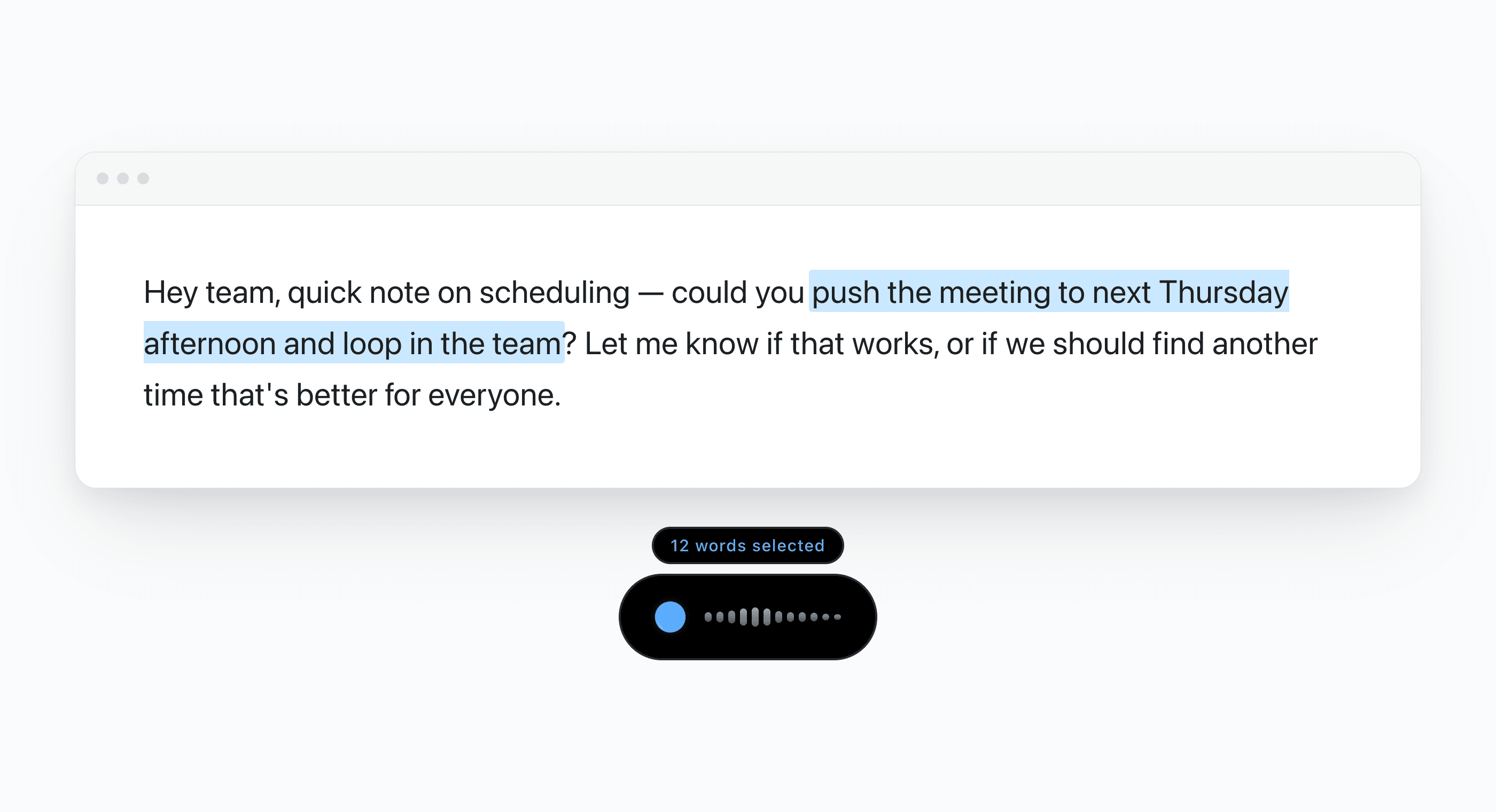
その文を選択します。「選択して編集」が有効な状態でAquaのキーを押し、「午後5時を午後6時に変えて」と話して離します。
確認して保存する
時刻だけが変わり、木曜日はそのままであることを確認します。アプリの「元に戻す」で以前の文章に戻せるかを確かめ、残したい内容を保存してください。
キーの長押し、2回押し、マウスボタンから選べる
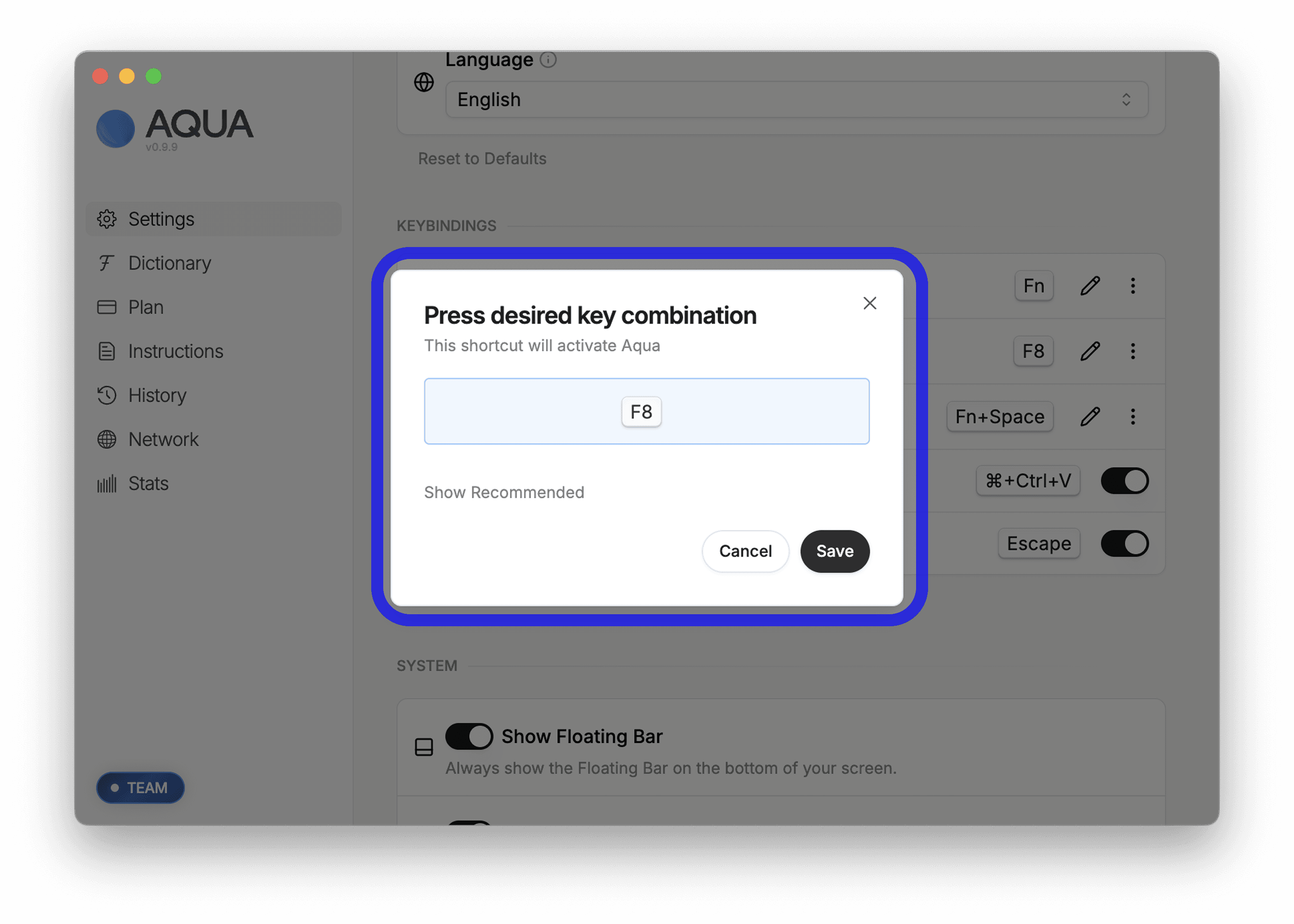
短いフレーズには、押している間に話す方法が便利です。Aquaのキーを押し、話して、離します。キーを押し続けずに話すには、2回押して開始し、終わったらもう一度押します。
デスクトップ版Aquaは、マウスボタン3・4・5も起動キーに使えます。確実に開始・停止できる操作を選びましょう。Aquaのショートカットはシステム全体で動くため、ほかのソフトとの競合も確認してください。
起動キーの設定ガイドを見る。 このデスクトップ版の更新履歴に、マウスボタン対応の変更を記載しています。
入力の前後の操作も確認する
各アプリで、入力欄への移動、音声入力の開始と停止、文字の選択と修正、作業の完了まで確認します。アプリの「元に戻す」で編集を取り消せるかも試しましょう。別のアプリへ移動して戻ったあとも、フォーカスと入力位置を確認してください。
メッセージを送る前に「送信コマンド」の設定を確認しましょう。「自動」ではアプリと入力欄に合うショートカットを選びます。先に確認したい場合は「貼り付けのみ」を選ぶか、「送信して」と言わずに音声入力を終え、自分で送信してください。別の文書で下書きを作り、確認後にコピーする方法もあります。
保護された入力欄や制限のある欄では、音声入力が使えない場合があります。検索欄、ブラウザーのアドレスバー、6,000文字を超える選択では、編集モードではなく通常の音声入力になります。
音声入力は、入力環境の一部分
Aquaは文字の入力と、選択した文章の編集を行います。アプリの切り替え、メニュー操作、カーソルの移動、文字の選択には、自分が使える操作方法が必要です。
Appleの音声コントロール および Microsoftの音声アクセス は、パソコンを声で操作する別のツールです。それぞれの端末、言語、設定の条件をご確認ください。
このガイドでは、これらのツールとAquaの併用を検証していません。上の手順は自分の環境を確認するためのもので、互換性を認証するものではありません。
自分に合う環境で、少しずつ広げる
開始、停止、修正ができたら、長いメモやメールも試しましょう。 声で文章を書く手順をご覧くださいを使って、短い文章から下書きを組み立てられます。
私的な情報を使う前に、プライバシーポリシーをご確認ください。このページはソフトウェアの設定を扱うもので、健康上の必要性を判断したり、痛みの軽減を約束したりするものではありません。
いつものアプリから始めよう
テキスト欄を開いて、カーソルを置き、話すだけ。アプリごとの詳しい手順は、こちらのガイドで紹介しています。