
次の下書きは、声から始まる

思いついたうちに、声に出す。Aquaが文書、ノート、メッセージに言葉を入力し、そのあとの部分的な修正も声で手伝います。

MacとWindowsでの使い方

Macディスプレイ上のAqua Voice音声入力デモ

スペース

を押したまま話してみる

こんな企業で働く方にも選ばれています

  • Netflix
  • Spotify
  • Honda
  • Zendesk
  • Toyota
  • Block
  • DoorDash
  • Yamaha
  • Salesforce
  • ByteDance
  • HubSpot
  • Suntory
  • ElevenLabs
  • Atlassian

考えを、使える下書きにする

声で書くとは、自分の言葉を音声入力でテキスト欄に入れることです。短い文章から始め、読み返して、共有したい形に整えましょう。

  1. [01] 下書き

    一つの考えを最後まで話す

    文書にカーソルを置き、Aquaのキーを押して文章を話し、離します。長く話すときは、2回押して開始し、もう一度押して終了します。
  2. [02] 確認

    伝えたい意味を保つ

    入力先で文章を読み返します。次の段落へ進む前に、名前、日付、伝えたかった要点を確認しましょう。
  3. [03] 修正

    変更点を具体的に伝える

    「選択して編集」を有効にし、文章を選択してAquaのキーを押し、変更内容を話します。置き換えた結果を読んでから、残すかを判断してください。編集モードを見る。

一文を、もう一度磨く

良い編集には、明確な目的があります。「選択して編集」を有効にした下書きで、この短い例を試しましょう。

  1. 下書きからはじめる

    お忙しいところ、これほど詳しくご確認いただき、誠にありがとうございます。

  2. 選択して話す

    もっと短くして。

  3. 修正結果を読む

    丁寧にご確認いただき、ありがとうございます。

編集モードガイドの使用例です。元の文章と意味や口調を比較してください。表現は変わる場合があります。元の文章がよければ、対応するアプリの「元に戻す」を使うか、自分で元のテキストに戻してください。

自分の言葉と文体を大切にする

繰り返し使う設定を済ませたら、伝えたい内容に集中できます。

製品ガイドを見る
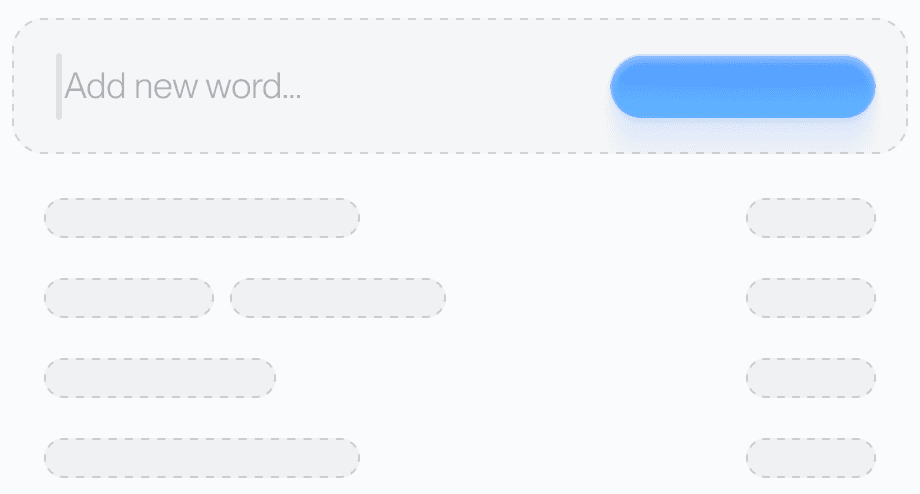
Aquaのカスタム辞書の画面

よく使う名前を登録する

登場人物、プロジェクト、専門用語を辞書に追加しましょう。仕事で重要な言葉を、Aquaが認識しやすくなります。 辞書を設定する

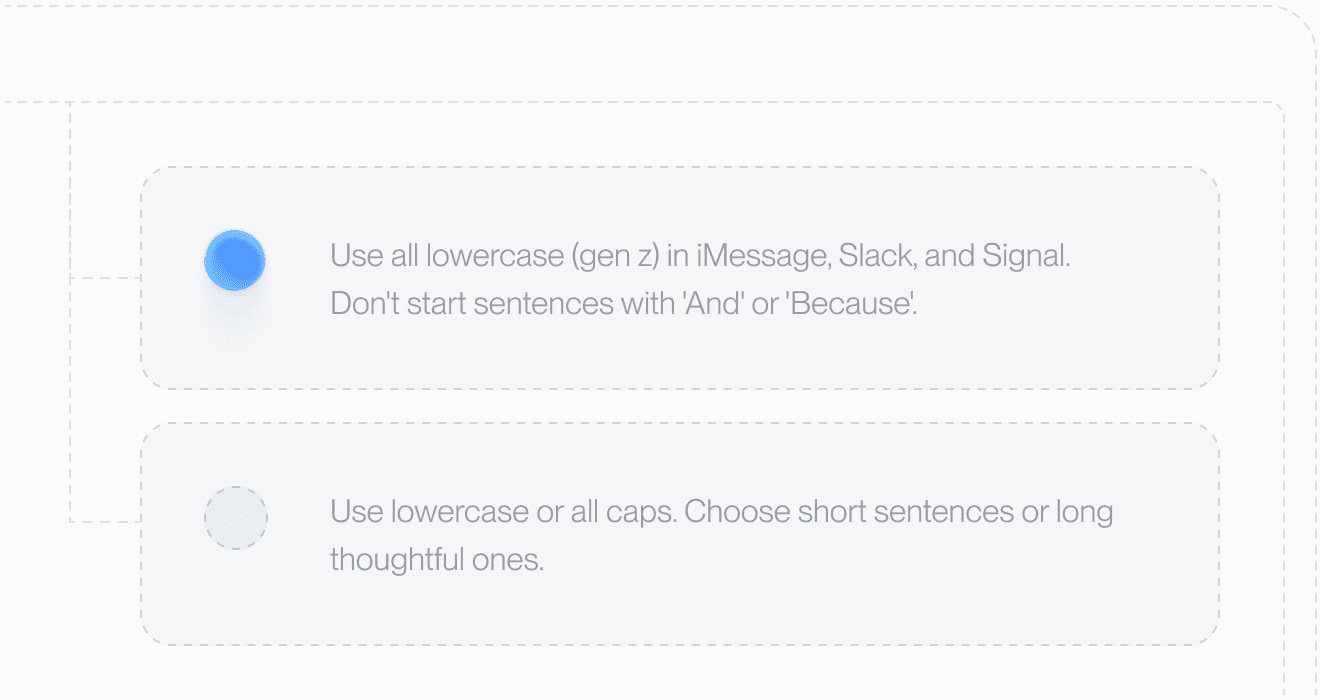
Aquaの文体設定

好みの書式を伝えておく

カスタム指示で、綴り、段落の区切り、メールの結び方などを指定できます。欲しい出力の例も添えましょう。 カスタム指示を書く

長い文章も、一節ずつ組み立てる

エッセイや記事では、話す前に各節の要点をメモしましょう。一つの要点を説明し、例を加え、ページに入った文章を読み返します。引用や出典のメモは、その根拠となる記述のそばに残してください。

小説なら、思い描ける場面から始めましょう。誰がいて、何を望み、何が変わるのか。まず動きや会話を話し、繰り返し登場する人物や場所の名前を辞書に登録します。リズムや言葉選びは、あとから別の編集で整えられます。

学習ノートでは、自分の説明と出典の言葉を区別してください。音声入力やAIによる書き換えについて、学校のルールに従いましょう。

直したい部分に絞って編集する

デスクトップの設定で、選択して編集が有効かを確認します。短い文章を選び、いつものAquaキーを押して変更内容を話し、離します。「日付は残して、もっと簡潔にして」「口調を変えずに文法を直して」などを試しましょう。

置き換えた文章を、前後の文脈と合わせて確認します。検索欄、ブラウザーのアドレスバー、6,000文字を超える選択では、編集モードではなく通常の音声入力になります。長い文書は、小さな範囲に分けて修正してください。

編集モードの手順と制限を読む。

次の行動がわかる形で仕上げる

チームへの報告では、何が変わり、何が未完了で、相手に何をしてほしいかを伝えましょう。上の例では、作業内容、レビュー期限、次の打ち合わせを示しています。

共有する前に、宛先、名前、日付、リンクを確認します。音声入力を終えてから送信してください。文書で下書きし、確認済みの内容をメッセージにコピーする方法もあります。

私的な情報を使うときは、所属組織のルールに従い、プライバシーポリシーをご確認ください。起動方法や修正の選択肢については、音声入力とアクセシビリティをご覧ください。

いつものアプリから始めよう

テキスト欄を開いて、カーソルを置き、話すだけ。アプリごとの詳しい手順は、こちらのガイドで紹介しています。

Aqua Voiceをご利用の皆さまの声

こんな企業で働く方にも選ばれています

  • Netflix
  • Spotify
  • Honda
  • Zendesk
  • Toyota
  • Block
  • DoorDash
  • Yamaha
  • Salesforce
  • ByteDance
  • HubSpot
  • Suntory
  • ElevenLabs
  • Atlassian

自分に合った使い方へ

次のステップに役立つ実践ガイド。

声で文章を書くについての質問

声で文章を書くとは、どういうことですか?

音声入力ソフトを使い、自分の言葉を文書や入力欄に話して入れることです。Aquaが音声をテキストに変換し、何を書き、確認し、共有するかは自分で決めます。

長い記事や本も音声入力できますか?

文章を区切って、長い下書きを作れます。構成を決め、一節を話して、確認してから次へ進みましょう。作業内容は保存し、音声で編集するときは小さな範囲を選んでください。

すでに書いた文章もAquaで直せますか?

はい。デスクトップで「選択して編集」を有効にし、文章を選択して、Aquaのキーを押しながら変更内容を話します。置き換えた結果を確認してください。検索欄、ブラウザーのアドレスバー、6,000文字を超える選択では通常の音声入力になります。

珍しい名前や好みの文体を保つには?

難しい名前や用語は辞書へ追加します。書式や綴りの好みは、欲しい出力の例とともにカスタム指示へ。これらは出力の指針となる設定で、結果を保証するものではないため、大切な表現は確認してください。

学校の課題にも使えますか?

学校のルールを確認してください。音声入力の許可が、AIによる書き換えの許可を意味するとは限りません。ノートには出典を残し、引用と自分の文章を区別しましょう。