


背景をもっと伝えて、次の一歩を明確に。
音声コーディングは、話した指示をエージェント、エディター、ターミナルに入力する使い方です。Aquaはテキストを入力し、開発ツールがコードを生成・変更します。
[01] 説明
作業と範囲を伝える
エージェントのプロンプト欄を選びます。Aquaのキーを押しながら、変更内容、関係するファイル、条件、期待する結果を話します。離すと入力が終わります。[02] 校閲
送信前にプロンプトを読む
ファイル名、パス、専門用語、否定表現を確認し、送信前に直します。この確認を挟みたい場合は、「送信して」コマンドを使わないでください。[03] 改善
結果を確認して、追加の指示を出す
差分をレビューし、必要なチェックを実行します。修正点を絞って、追加の指示を話しましょう。レビューやデプロイの判断は、これまでどおり開発ツールで行います。
良いプロンプトは「これを作って」で終わらない
上のダッシュボードのプロンプトを試しましょう。それぞれの一文が、より良い変更を作るための情報になります。
動作を説明する
TaskDashboardというReactコンポーネントを作ってください。各タスクのタイトルと状態を表示し、担当者で絞り込めるようにしてください。
条件を加える
プロジェクトの既存のデザインシステムを使ってください。キーボード操作に対応し、一致するタスクがない場合の表示を用意してください。
確認方法を決める
完了する前に絞り込みの動作をテストしてください。 エージェントの回答後に差分を確認し、絞り込み、該当するデータがない場合の表示、キーボード操作が動くことを確かめます。
コードベース固有の名前を追加する
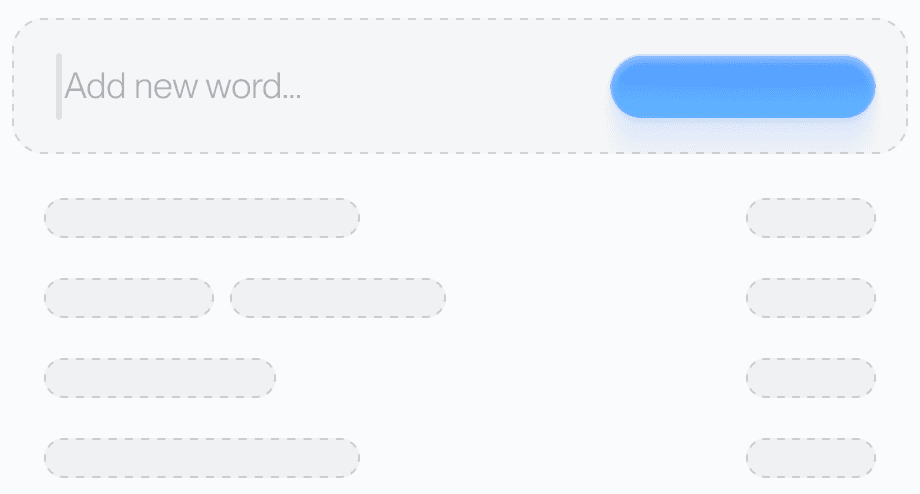
社内のプロジェクト名、パッケージ名、メンバーの名前を辞書に登録します。パス、識別子、フラグは、入力された文字列を引き続き確認してください。 辞書を設定する
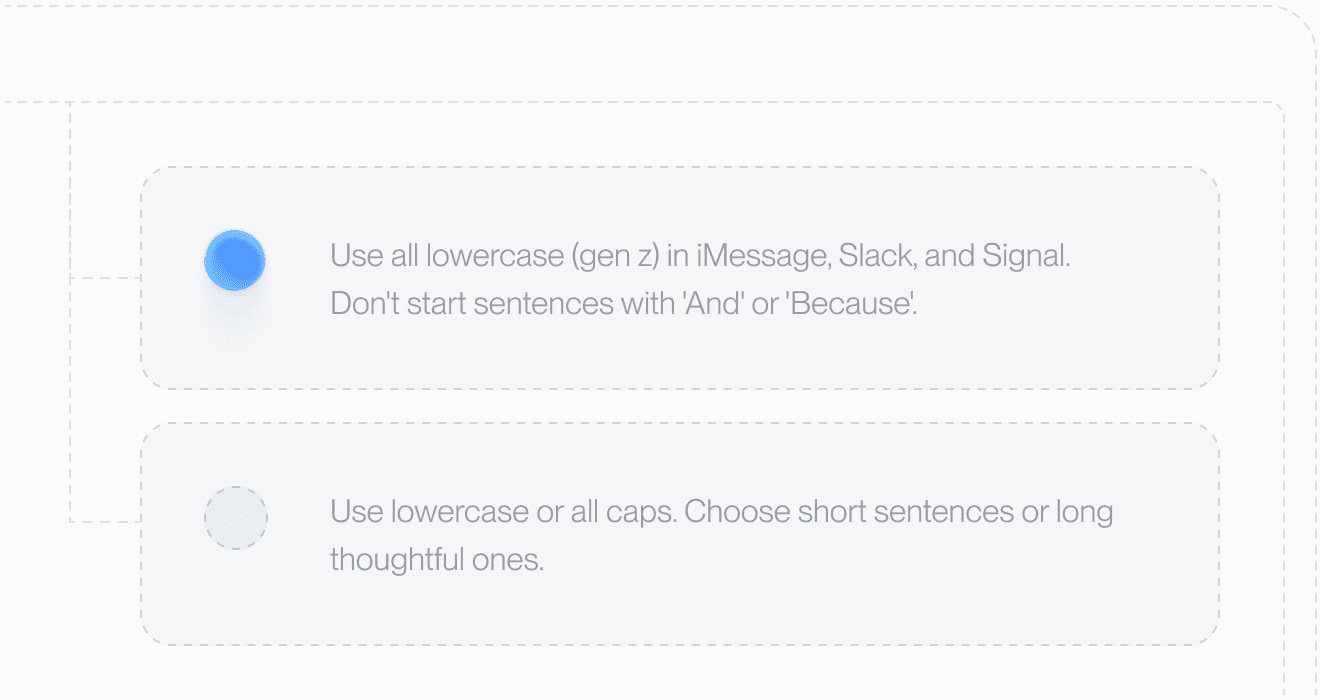
好みの書式を設定する
カスタム指示で、音声入力の書式を指定できます。短い例も添えましょう。Aqua CLIから、これらの設定を管理することもできます。 Aqua CLIの使い方を見る
エージェントへの引き継ぎを明確にする
エディターやコーディングエージェントを開き、プロンプト欄にカーソルを置いて話します。ユーザーにどう使ってほしいか、何がすでにあるか、何を変えずに保つか。自然な言葉なら、変更の理由まで伝えられます。
テキストが入ったら、送信前に確認しましょう。「しない」の抜け、ファイル名の違い、数字の誤りで、作業内容は変わります。その後、エージェントが作ったコードを確認し、変更に合うチェックを実行します。
デスクトップの設定でDeep Contextを有効にすると、Aquaは画面上の周辺テキストを使って、名前や専門用語を認識しやすくなります。私的な情報を使う前に、 プライバシーポリシーと、所属組織のルールを確認してください。
一文字の違いが重要なときは、キーボードで
説明は音声で入力し、一文字で意味が変わるハッシュ、パス、フラグ、コマンドは、正確な文字列を手入力または貼り付けましょう。認証情報は声に出さず、承認されたシークレット管理の手順で入力してください。
ターミナルでは、エージェントへの指示欄とシェルのコマンド欄を区別しましょう。特にファイル、権限、パッケージ、リモート環境を変更するコマンドは、Enterを押す前にテキストと引数を確認してください。
専門用語の認識を支える評価結果
Aquaが2025年8月に行ったAISpeak-10評価では、英語の専門用語の認識を測定しました。下の共通チャートは、その公開結果です。
- AvalonAqua Voice
- 97.4%
- Whisper Large v3オープンソースの参照モデル
- 65.1%
AISpeak-10はAquaが作成した英語の技術用語データセットです。97.4%は各音声クリップのキーワードを正しく認識した割合であり、文章全体や日本語全般の精度ではありません。競合アプリとの直接比較でもありません。評価方法と結果をご確認ください。
別の2025年10月のOpenASRレポートでは、Avalon v1 Englishのベンチマーク全体の平均単語誤り率を6.24%と報告しています。レポートと評価方法を読む。 これらは過去の評価であり、すべてのプロンプトの結果や現在のモデル順位を保証するものではありません。
いつものアプリから始めよう
テキスト欄を開いて、カーソルを置き、話すだけ。アプリごとの詳しい手順は、こちらのガイドで紹介しています。