
@pcefancom
音声入力の機能とバランス、価格のバランスはAquaVoiceが一番いい。
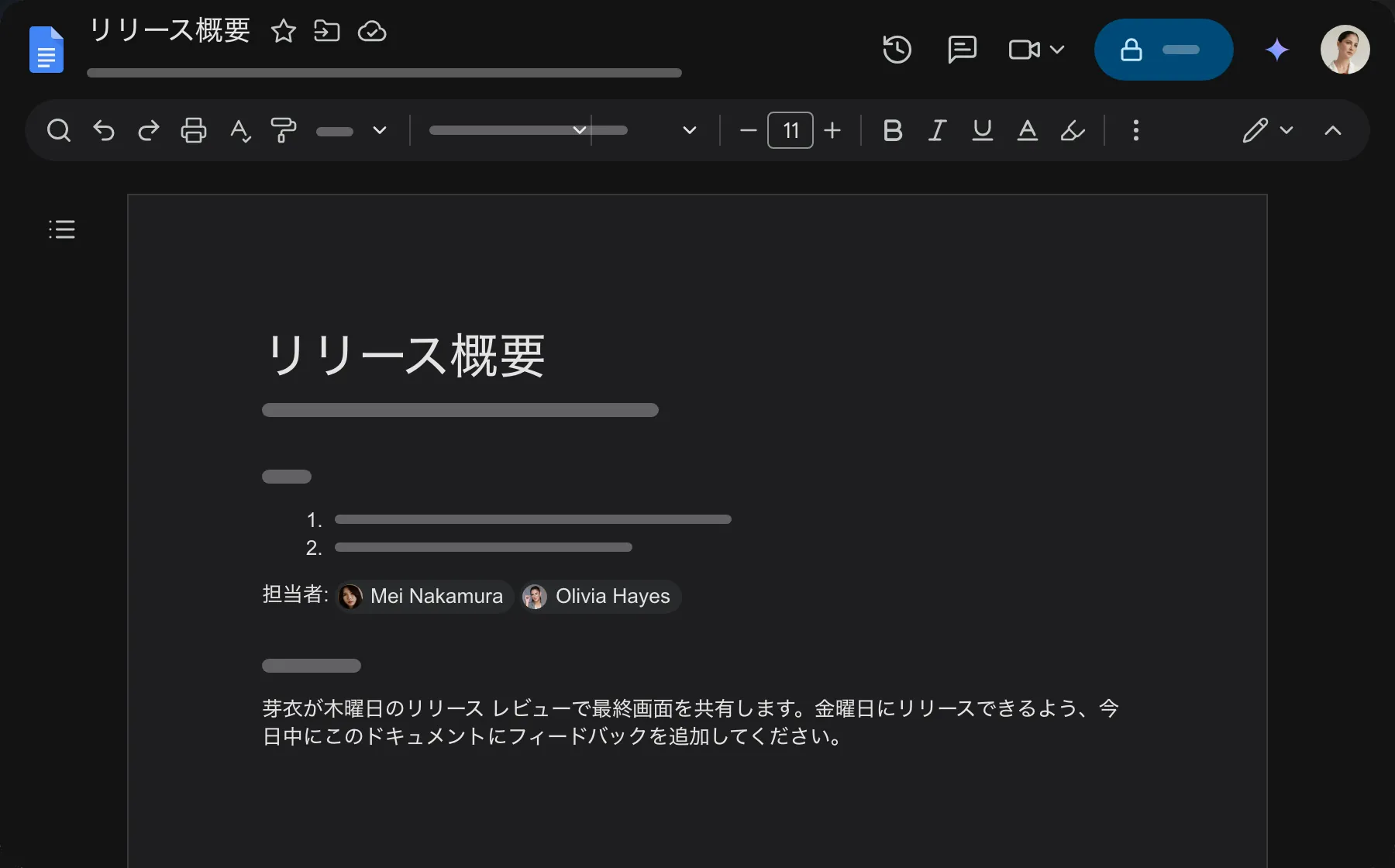
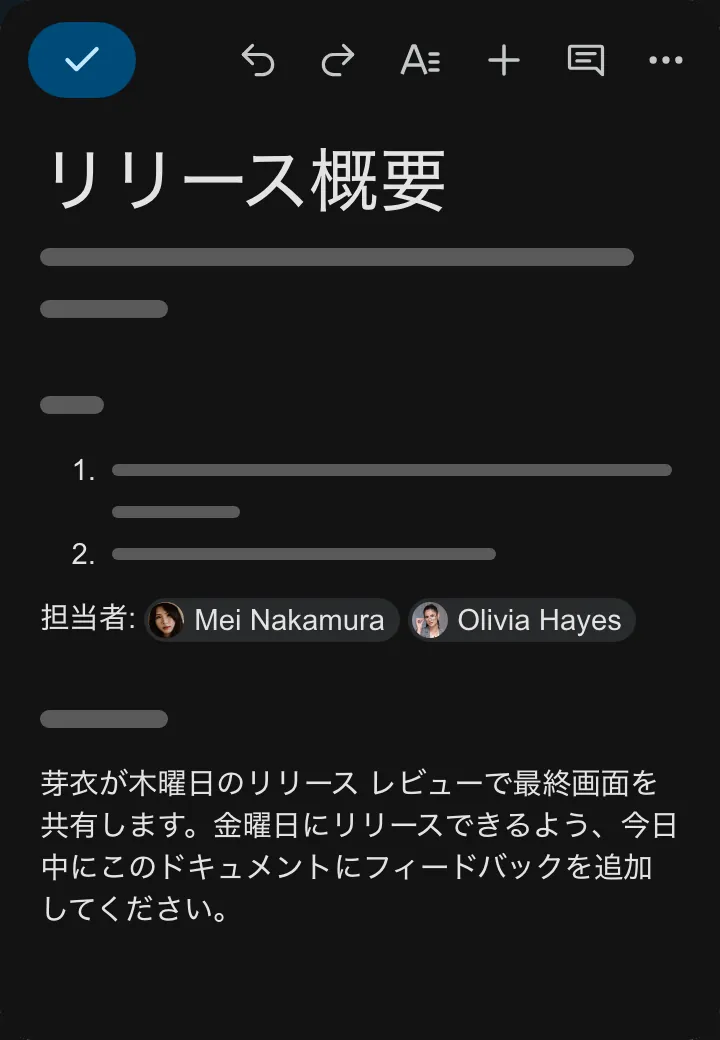
AquaはMac、Windows、iPhone、Androidのどのアプリでも使える音声入力ツールです。MacやWindowsのGoogleドキュメントでキーを押しながら話すと、どのブラウザーでも、ツールメニューを開かずに整った文章がページに入ります。
はい。Googleドキュメントでは、対応バージョンのChrome、Edge、Safariで、ツールメニューから無料の音声入力を使えます。ツールを開いてマイクをクリックし、停止するまで入力する方式です。Aquaはどのブラウザーでも、キーを押している間に話す方式です。同じキーを隣のSlackタブやメールアプリでも使えます。また、画面の文脈を読むので、正式な報告書とラフなメモを同じ口調にはしません。
入力先は文書内の書き込みたい位置。話した言葉は、選択中の入力欄に入ります。
こんな企業で働く方にも使われています


はい。対応バージョンのChrome、Edge、Safariで、ツールメニューの「音声入力」から使えます。キーを押している間に話す方式ではなく、開始と終了を切り替える方式です。
はい。AquaはOS全体で動くので、ブラウザーを問いません。
はい。コメントや提案を含め、フォーカス中の入力欄にテキストを入れます。
はい。AquaはMac、Windows、iPhone、Androidに対応しています。
Freeでは2,000単語まで使えます。年払いの場合、Proは月額$10、Maxは月額$19、Businessは1ユーザーあたり月額$19で、2ユーザーから利用できます。
Aquaは、Mac、Windows PC、iPhone、Androidのどのテキスト欄でも使えます。よく使われているアプリの一部をご紹介します。