
@pcefancom
音声入力の機能とバランス、価格のバランスはAquaVoiceが一番いい。
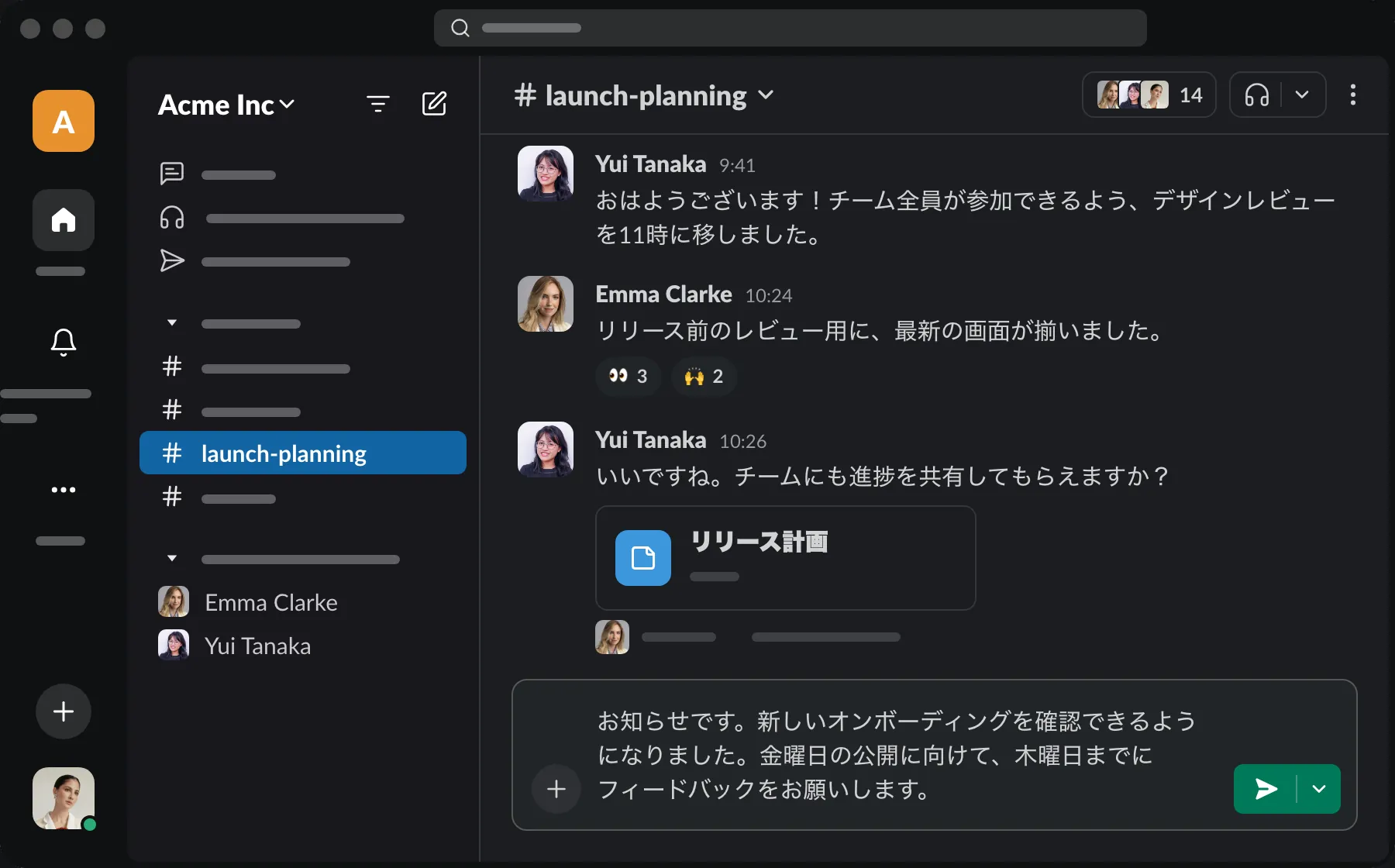
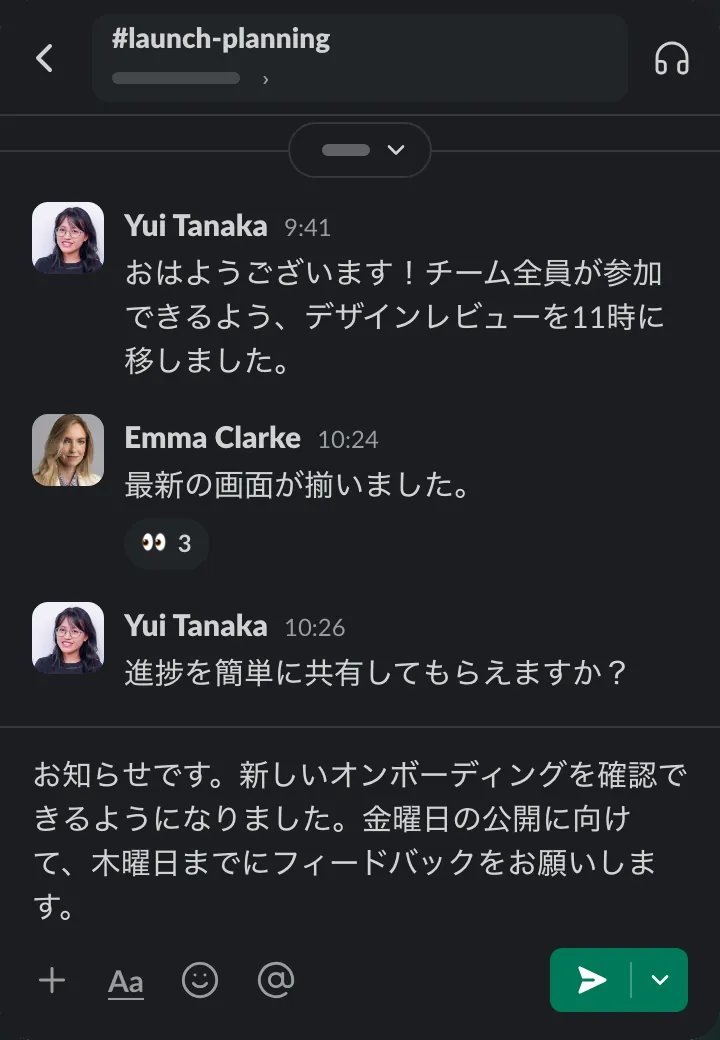
AquaはMac、Windows、iPhone、Androidのどのアプリでも使える音声入力ツールです。MacやWindowsのSlackでキーを押しながら話せば、チャンネルの更新、スレッドへの返信、DM、canvas、検索などに、整った文章を入力できます。
ありません。マイクボタンは音声クリップを録音するもので、相手はその録音を再生する必要があります。あとから文字起こしを付けることはできますが、話した内容をメッセージ欄に直接入力する機能ではありません。スマートフォンのキーボードにあるマイクは、SlackではなくOSの機能です。デスクトップには同等の機能がありません。Aquaならキーを押して話すとテキストが入力欄に入り、チームには2分の録音ではなく、読めるメッセージとして届きます。
入力先はチャンネル、スレッド、DMの入力欄。話した言葉は、選択中の入力欄に入ります。
こんな企業で働く方にも使われています


ありません。マイクボタンは音声クリップの録音用で、あとから文字起こしを付けることはできます。デスクトップのメッセージ欄に、音声を直接テキスト入力する機能はありません。
はい。Aquaはフォーカス中の欄に入力するので、チャンネル、スレッド、DM、canvas、検索欄で同じキーを使えます。
Aquaは画面の文脈を読み取って調整します。チャンネルへの報告は簡潔に、DMは会話らしい口調になります。
はい。AquaはMac、Windows、iPhone、Androidに対応しています。
Freeでは2,000単語まで使えます。年払いの場合、Proは月額$10、Maxは月額$19、Businessは1ユーザーあたり月額$19で、2ユーザーから利用できます。
Aquaは、Mac、Windows PC、iPhone、Androidのどのテキスト欄でも使えます。よく使われているアプリの一部をご紹介します。