
@pcefancom
音声入力の機能とバランス、価格のバランスはAquaVoiceが一番いい。
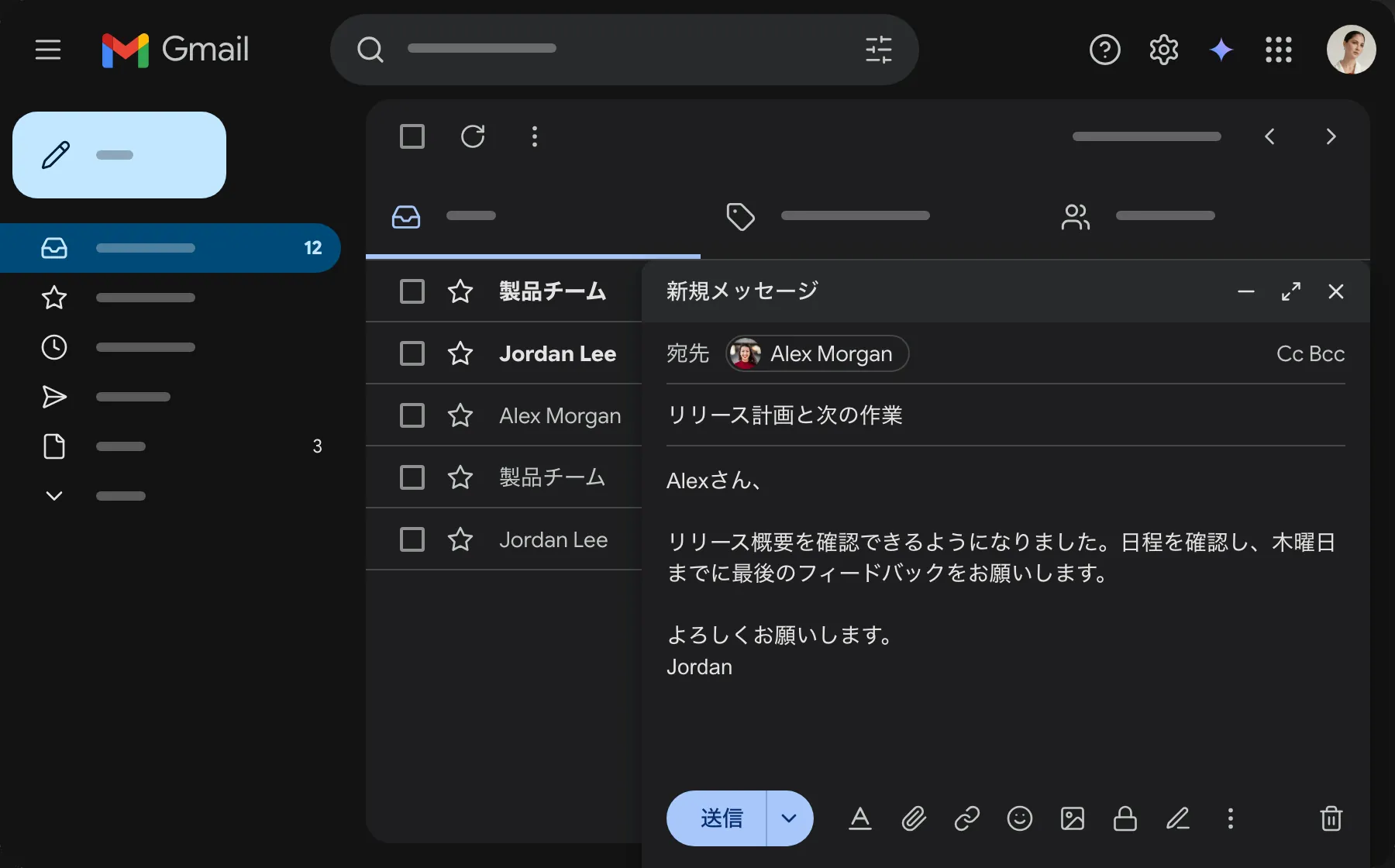
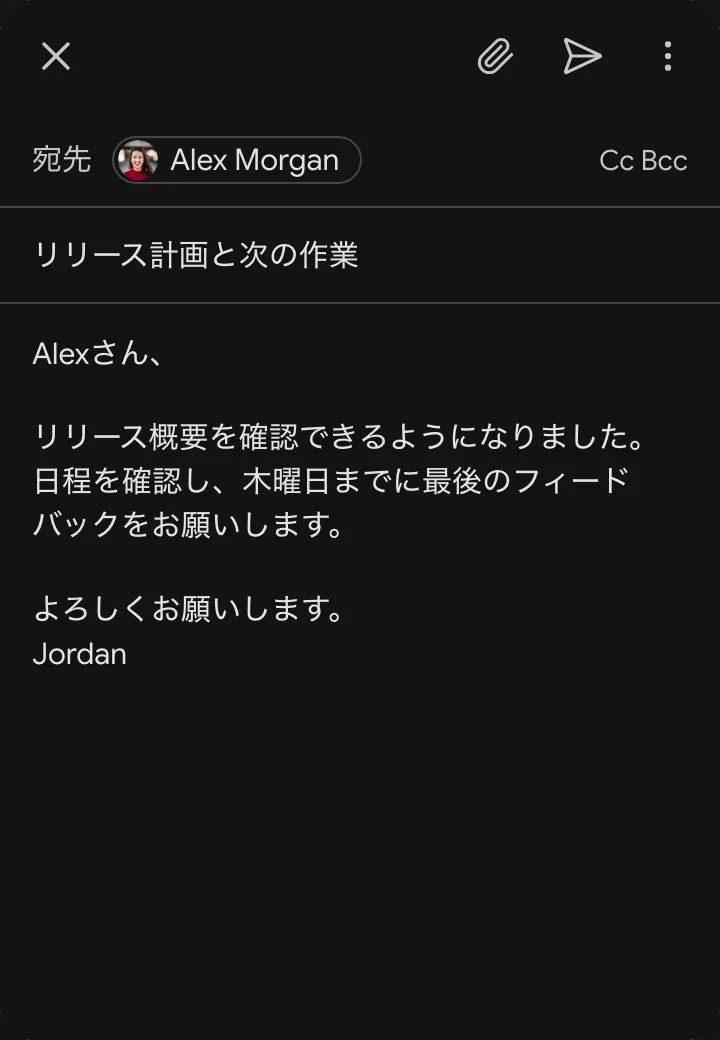
AquaはMac、Windows、iPhone、Androidのどのアプリでも使える音声入力ツールです。MacやWindowsでGmailの作成画面を開き、キーを押しながら話せば、本文に整った返信が入ります。件名や検索欄でも同じように使えます。
デスクトップ版にはありません。Googleの音声入力はドキュメントやスライド向けで、Gmailの作成画面にはマイクがありません。スマートフォンではキーボードのマイクを使えますが、これはGmailではなくiOSやAndroidの機能です。デスクトップではChrome拡張機能、macOSの音声入力、Windowsの音声入力などが選択肢になります。AquaはGmailだけでなく、パソコンのあらゆるアプリで使えます。返信するスレッドを読んで口調を合わせ、カスタム辞書で名前や社内用語も正確に入力できます。
入力先は下書きや返信の本文欄。話した言葉は、選択中の入力欄に入ります。
こんな企業で働く方にも使われています


デスクトップ版にはありません。Googleの音声入力はドキュメントやスライド向けで、Gmailの作成画面にはマイクがありません。モバイルではOSのキーボードにあるマイクを使います。
いいえ。Aquaはフォーカス中の欄に入力するアプリなので、どのブラウザーのGmailでも使えます。iPhoneやAndroidのGmailアプリにも対応しています。
Aquaが返信先のスレッドを読んで合わせます。顧客への連絡は丁寧に、社内のやり取りは簡潔に整えます。
はい。AquaはMac、Windows、iPhone、Androidに対応しています。
Freeでは2,000単語まで使えます。年払いの場合、Proは月額$10、Maxは月額$19、Businessは1ユーザーあたり月額$19で、2ユーザーから利用できます。
Aquaは、Mac、Windows PC、iPhone、Androidのどのテキスト欄でも使えます。よく使われているアプリの一部をご紹介します。