
@pcefancom
音声入力の機能とバランス、価格のバランスはAquaVoiceが一番いい。
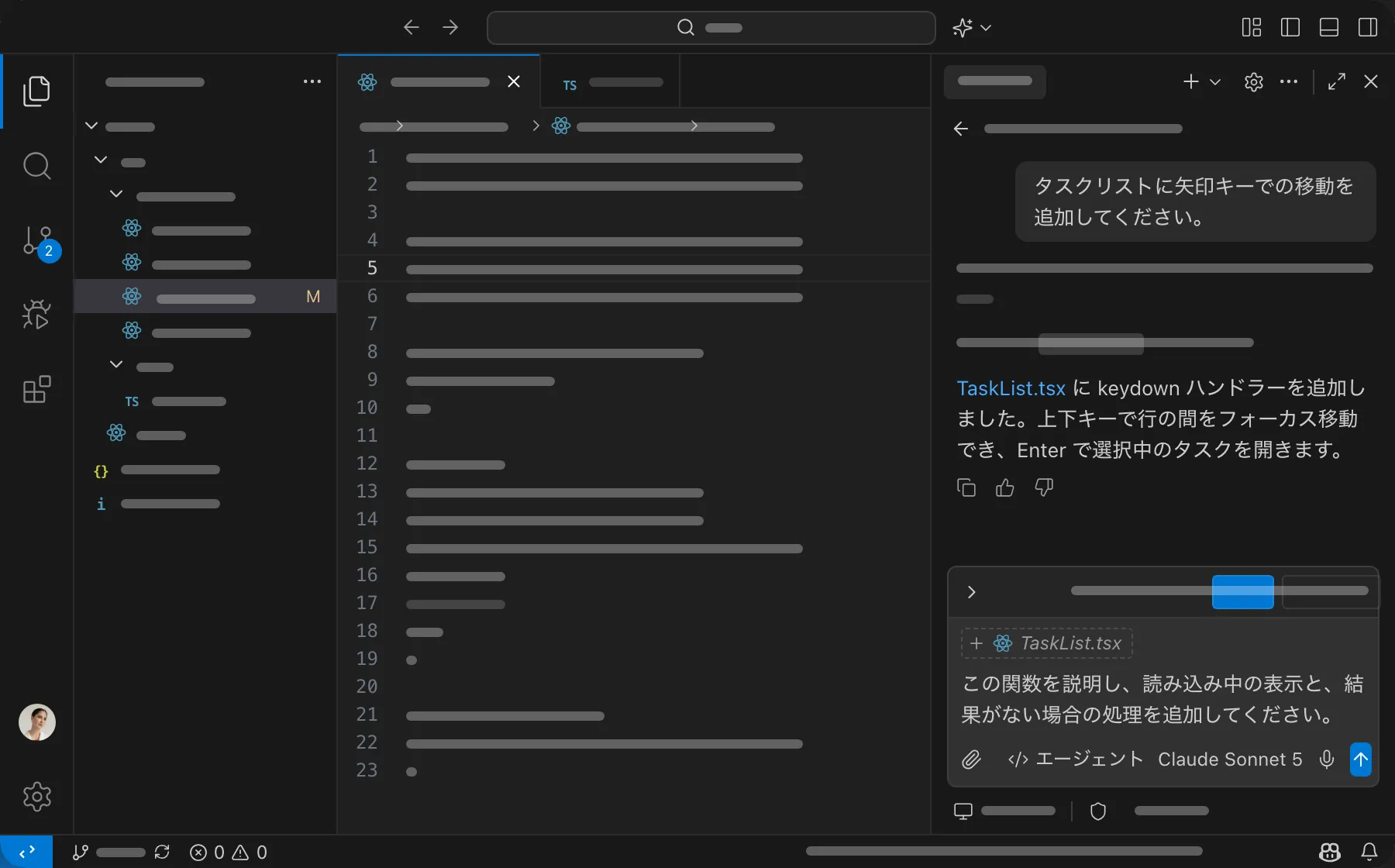
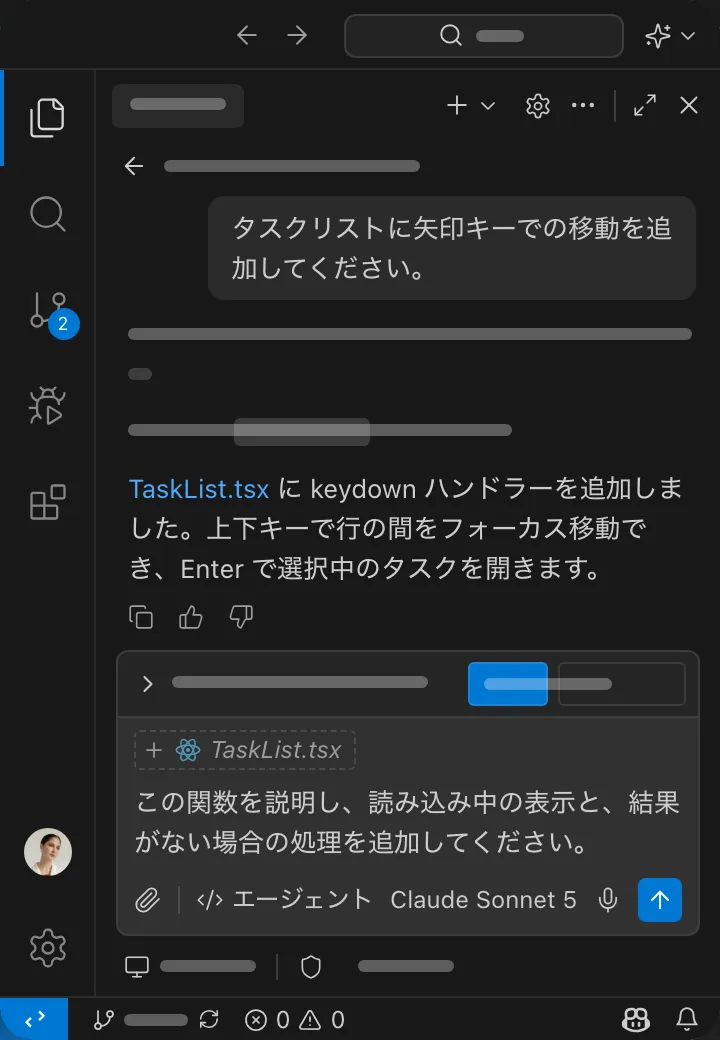
AquaはMac、Windows、iPhone、Androidのどのアプリでも使える音声入力ツールです。MacやWindowsのVS Codeでキーを押しながら話すと、エディター、コメント、Copilotチャット、コミットメッセージ、統合ターミナルなど、フォーカス中の場所に言葉が入ります。
はい。VS Codeにはバージョン1.131から、実験的な標準の音声入力機能があります。チャット、エディター、ターミナルで使え、初期設定では端末内で処理されるため、VS Code Speech拡張機能はもう必要ありません。オフライン処理が必須なら、有力な選択肢です。違いは利用範囲です。VS Codeの外では使えないため、ブラウザー、Slack、PRの説明では手入力に戻ります。Aquaはどのアプリでも49言語で使え、カスタム辞書でリポジトリ名やフレームワーク名の表記も覚えられます。
VS Codeでの音声入力ガイドを読む入力先はエディター内のコメントや文書。話した言葉は、選択中の入力欄に入ります。
こんな企業で働く方にも使われています


はい。VS Codeにはバージョン1.131から、実験的な標準の音声入力機能があり、チャット、エディター、ターミナルで使えます。初期設定では音声をサーバーへ送らず、端末内で処理します。
利用範囲と語彙です。AquaはVS Codeだけでなく、どのアプリでも使えます。49言語に対応し、リポジトリ名やフレームワーク名を登録できるカスタム辞書もあります。
はい。統合ターミナルやコミットメッセージを含め、フォーカス中の入力欄にテキストを入れます。
はい。AquaはMac、Windows、iPhone、Androidに対応しています。
Freeでは2,000単語まで使えます。年払いの場合、Proは月額$10、Maxは月額$19、Businessは1ユーザーあたり月額$19で、2ユーザーから利用できます。
Aquaは、Mac、Windows PC、iPhone、Androidのどのテキスト欄でも使えます。よく使われているアプリの一部をご紹介します。