
@DoubleJ794
AquaVoiceと学割で契約したけど、これやべえな。すっげえスムーズにタイピングできる。
意図は声で。コードはCursorに。
キーを押して、考えを話す。そのまま、次へ。
AquaはMac、Windows、iPhone、Androidのどのアプリでも使える音声入力ツールです。MacやWindowsのCursorでキーを押しながら話せば、Agentのプロンプト、Cmd+K、インラインコメント、コミットメッセージ、統合ターミナルなど、フォーカス中の欄に言葉が入ります。コピー&ペーストも別ウィンドウも不要です。
 Cursor
繰り返し使われている読み込み中の表示を、共通のテーブルコンポーネントに移してください。データがない場合の表示とキーボード操作は保ち、変更が必要な呼び出し元を教えてください。
Agentのプロンプト欄から始めましょう。Aquaは選択されている入力欄にテキストを入れます。
[01]
[02]
[03]
[04]
[05]
一部は対応しています。Cursorの音声モードではCmd+Shift+Spaceを押しながら話し、離すとAgentの入力欄にテキストが入ります。Agentへの指示だけなら、この機能で十分かもしれません。ただし、対象はAgentのプロンプト欄に限られます。Cmd+K、インラインコメント、docstring、コミットメッセージ、PRの説明、統合ターミナルでは、引き続き手で打つ必要があります。Aquaはアプリの中ではなくシステム全体で動くので、これらの欄も、ほかのアプリも、同じキーで入力できます。
Cursorでの音声コーディングガイドを読むAISpeak-10での重要用語の認識精度は97.4%。SOC 2 Type II監査報告書を取得し、49言語に対応。Mac, Windows, iPhone, and Androidで使えます。累計1,000語まで無料。Proは年払いで月額$8です。
Avalonを搭載
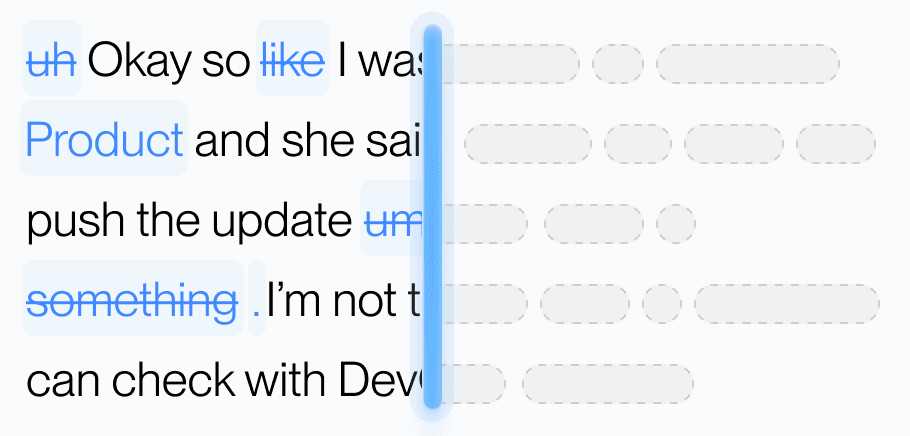
実際の仕事の場面で学習したAquaのモデルが、自然な話し言葉を理解。伝えたい内容をそのままに、文法や表現をリアルタイムで整えます。
辞書
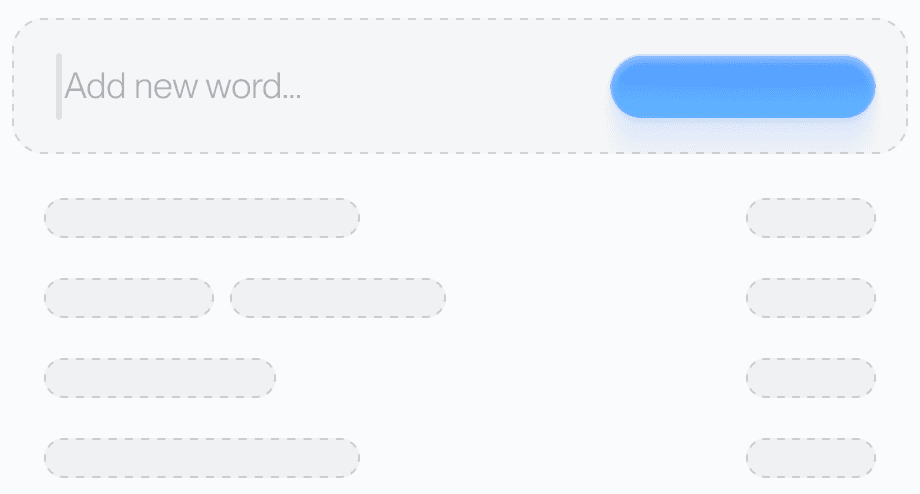
人名、ブランド名、専門用語など、よく使う言葉をAquaに登録。いつもの言葉が、より正確に入力できます。
カスタム指示
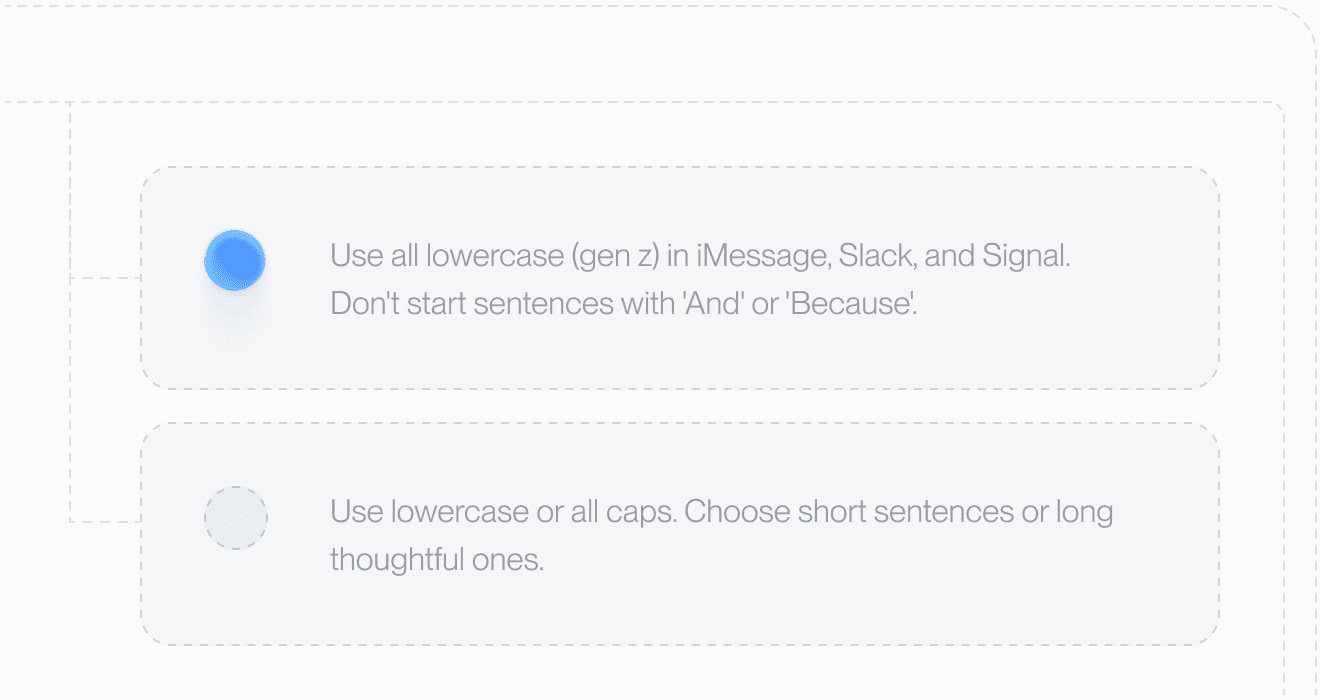
文体やルールを設定するだけ。Slackの気軽なメッセージから構成を整えた文書まで、Aquaがあなたの好みに合わせます。
49言語

49言語を正確に理解。あなたの話し方に自然に合わせて文字にします。
非公開の履歴
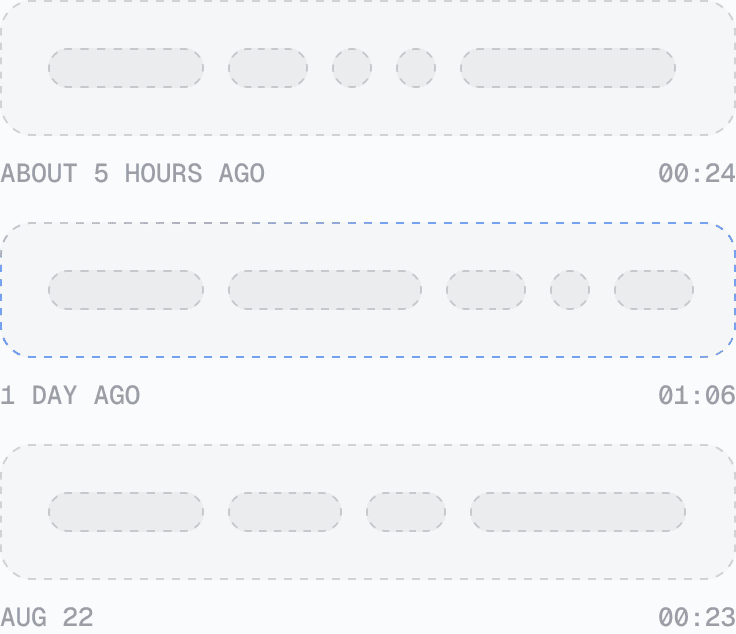
過去の入力内容をいつでも確認。プライバシーモードを有効にすれば、サーバーに内容は保存されません。
より高い精度
AISpeak-10 · 英語の技術用語の認識精度。評価方法と結果
Avalon scored 97.4% key-term accuracy on AISpeak-10, our English technical-speech benchmark. Avalonの仕組みを見る。
こんな企業の皆さまにも使われています


はい。Aquaはフォーカス中の欄に入力するので、Agentのプロンプト、Cmd+K、エディター、コミットメッセージ、統合ターミナルで同じキーを使えます。
Cursorの音声モードはAgentのプロンプト欄に入力します。AquaはCursor内のあらゆる入力欄と、パソコン上のほかのアプリでも使えます。独自の語彙を登録するカスタム辞書があり、49言語に対応しています。
はい。Aquaは技術的な話し方に合わせて調整されており、画面の文脈も読み取ります。標準で認識しない言葉は、カスタム辞書に追加できます。
はい。AquaはMac、Windows、iPhone、Androidに対応しています。
Freeでは1,000語まで使えます。年払いの場合、Proは月額8米ドル、Maxは月額24米ドル、Businessは1ユーザーあたり月額19米ドルで、最低2ユーザーから利用できます。
Aquaは、Mac、Windows PC、iPhone、Androidのどのテキスト欄でも使えます。よく使われているアプリの一部をご紹介します。