
@pcefancom
音声入力の機能とバランス、価格のバランスはAquaVoiceが一番いい。
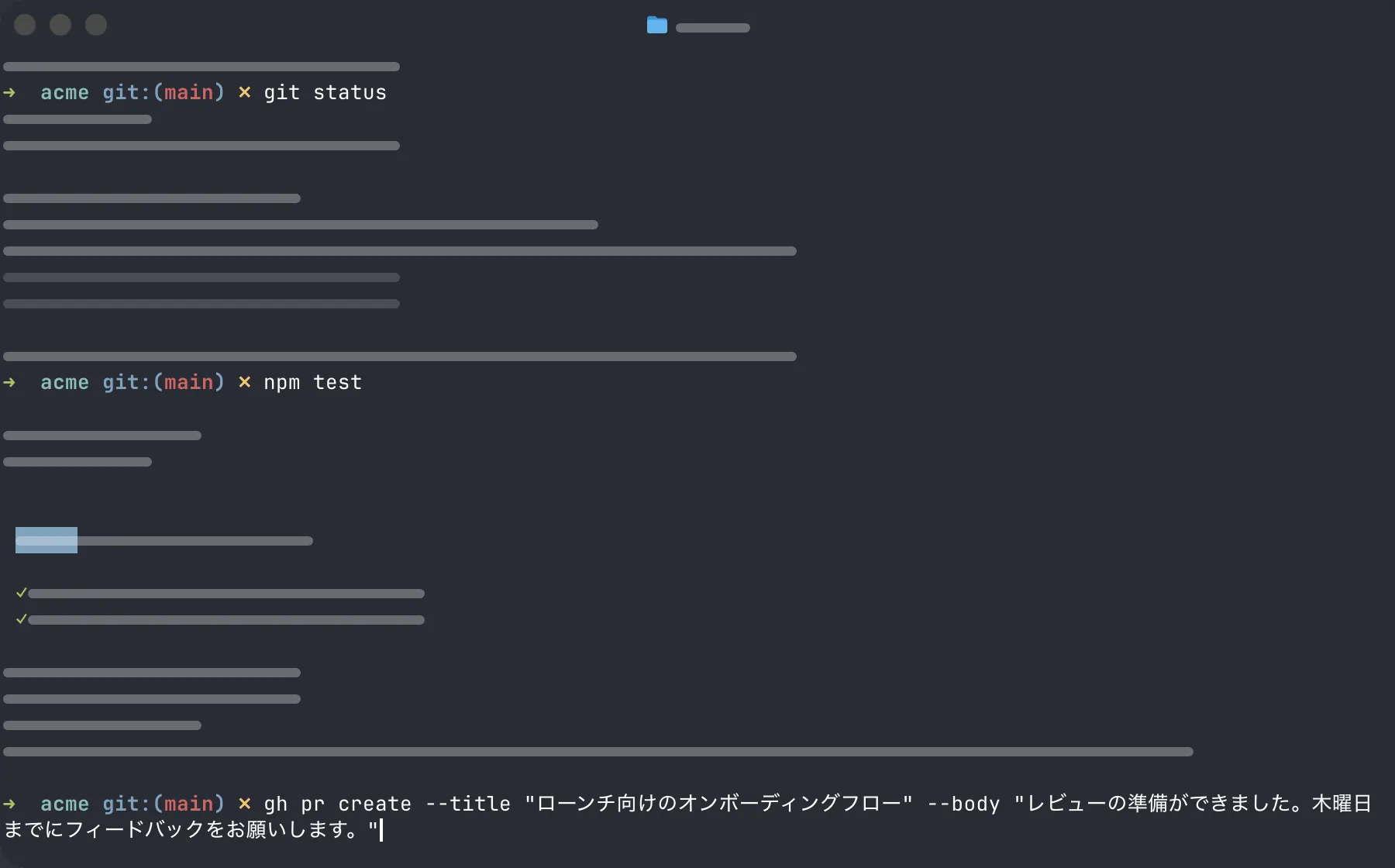
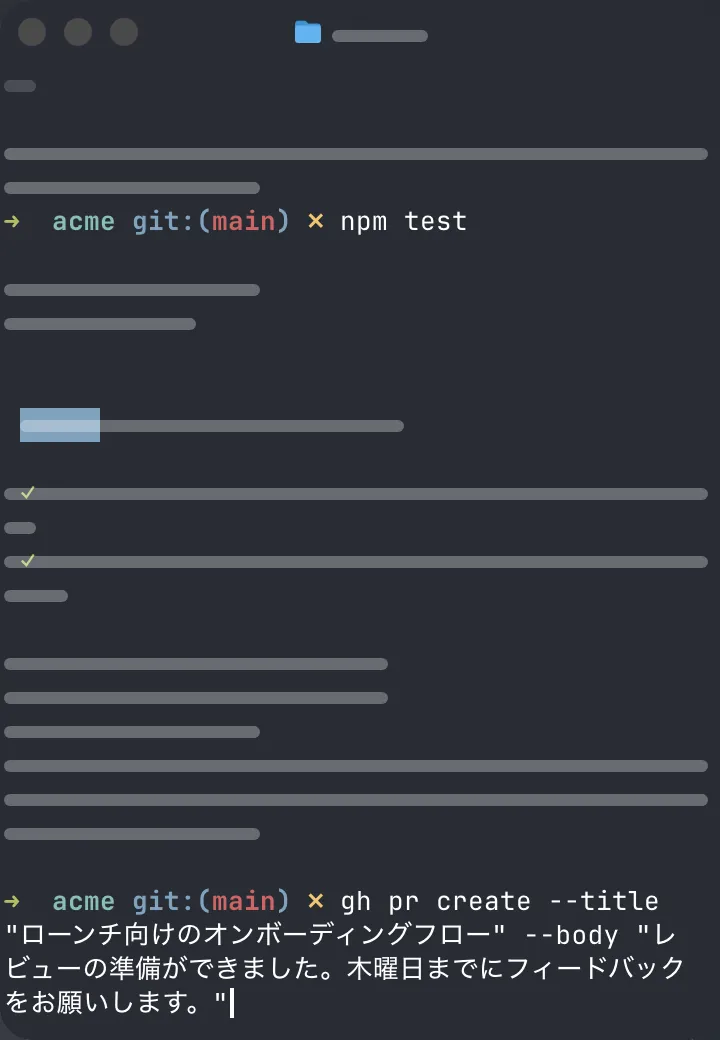
性能にこだわる人のためのGhosttyに、Aquaは自然になじみます。キーを押してコマンドを話すと、最大400文字/分でターミナルに入力できます。表示も入力もすばやく。特殊文字を探したり、打ち間違えたフラグを直したりする手間を減らせます。
Aquaは、正確さが求められるターミナル入力にも対応します。コマンド、引数、パス、スクリプトの構文を正確に入力。ちょっとしたディレクトリ移動から複数行のコマンドまで、話して入力し、手はほかの作業に使えます。
入力先はGhostty内で動くコーディングエージェントの入力欄。話した言葉は、選択中の入力欄に入ります。
こんな企業で働く方にも使われています


Aquaは、Mac、Windows PC、iPhone、Androidのどのテキスト欄でも使えます。よく使われているアプリの一部をご紹介します。