
@pcefancom
音声入力の機能とバランス、価格のバランスはAquaVoiceが一番いい。
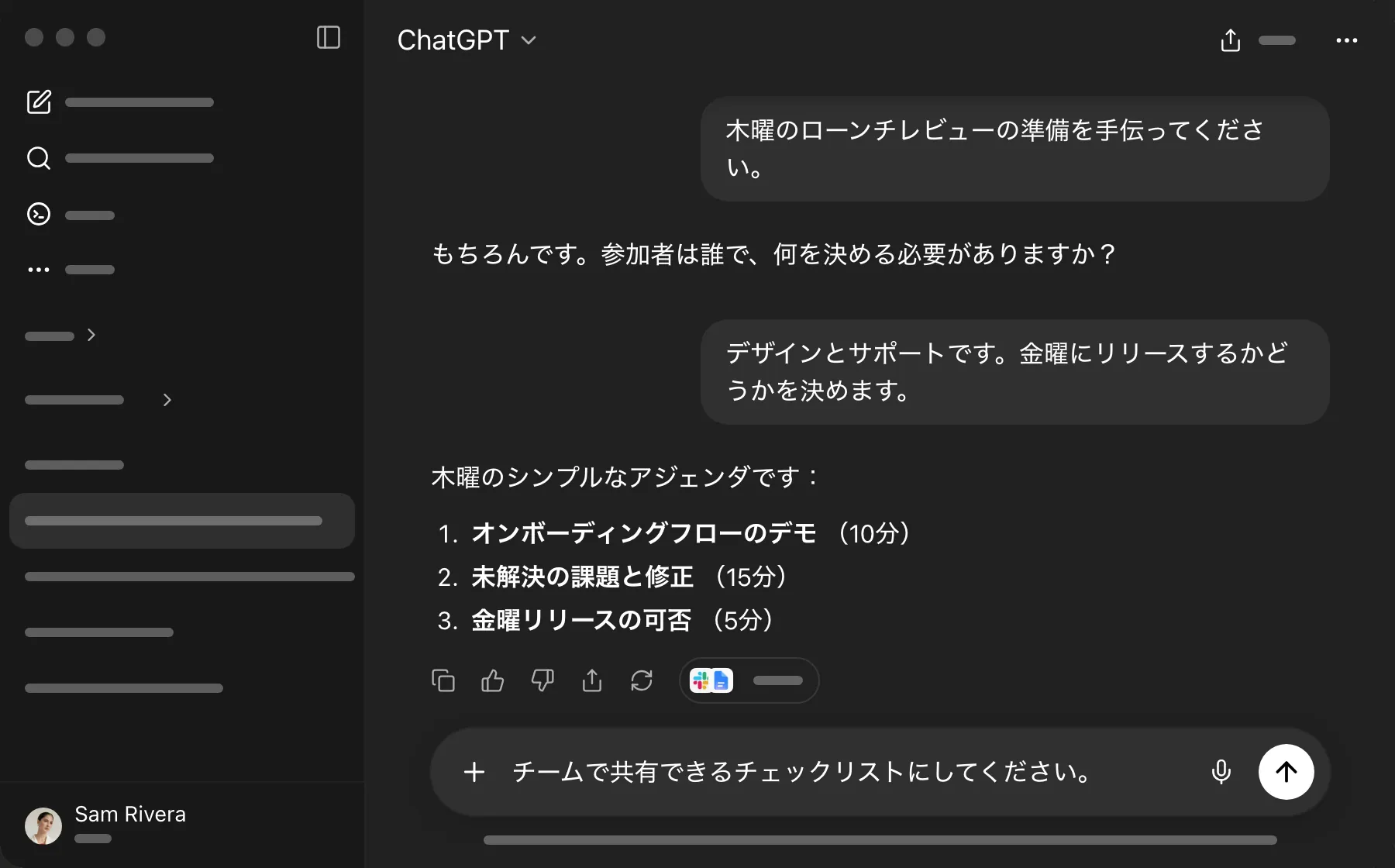
AquaはMac、Windows、iPhone、Androidのどのアプリでも使える音声入力ツールです。MacやWindowsでChatGPTを開き、キーを押しながら話すと、最大400文字/分でプロンプト欄に入力されます。整った文章なので、そのまま送信できます。
はい。ChatGPTには入力欄の音声入力ボタンと、モデルと会話するための音声モードがあります。ただし、どちらもChatGPTの中で使う機能です。次にClaudeへ渡すプロンプト、回答を共有するSlackメッセージ、コミットメッセージ、実際に書いている文書では、またキーボードに戻ることになります。Aquaなら同じキーで、パソコンのあらゆる入力欄に話して書けます。カスタム辞書と49言語に対応しているので、アプリを替えても入力方法は変わりません。
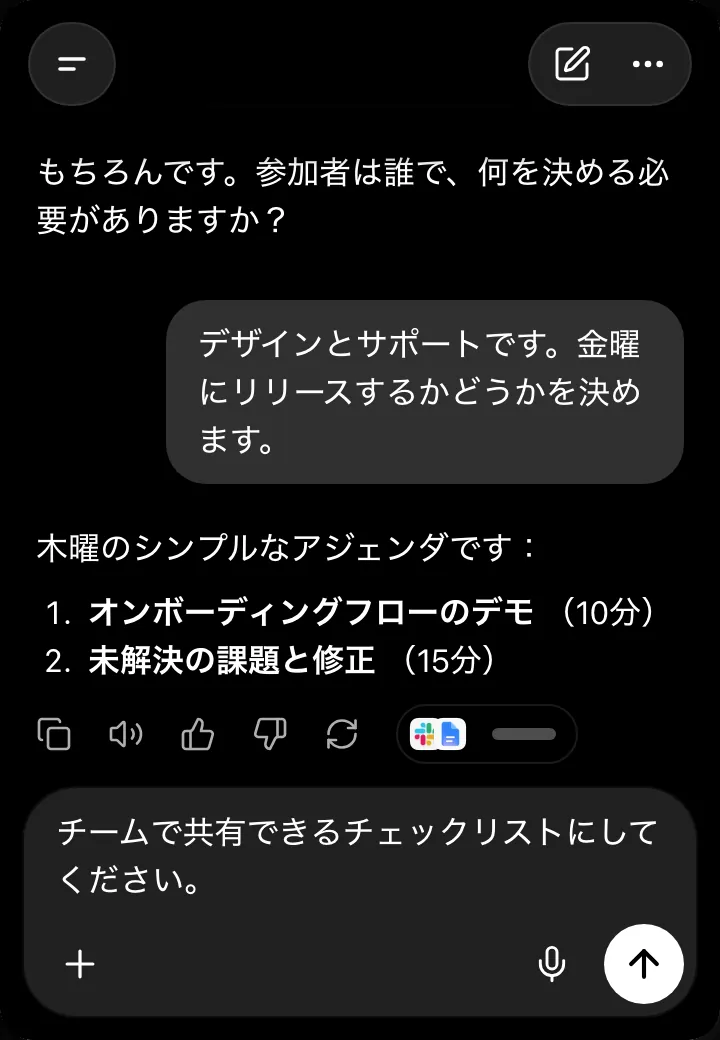
入力先はプロンプト入力欄。話した言葉は、選択中の入力欄に入ります。
こんな企業で働く方にも使われています


はい。入力欄の音声入力ボタンと、会話用の音声モードがあります。Aquaの違いは、同じキーがほかのどのアプリでも使えること。カスタム辞書があり、49言語に対応しています。
いいえ。音声モードはモデルと声で会話する機能です。Aquaは話した内容をプロンプト欄のテキストに変えるので、送信前に読んだり編集したりできます。
はい。Canvasやカスタム指示を含め、フォーカスされている入力欄にテキストを入れます。
はい。AquaはMac、Windows、iPhone、Androidに対応しています。
Freeでは2,000単語まで使えます。年払いの場合、Proは月額$10、Maxは月額$19、Businessは1ユーザーあたり月額$19で、2ユーザーから利用できます。
Aquaは、Mac、Windows PC、iPhone、Androidのどのテキスト欄でも使えます。よく使われているアプリの一部をご紹介します。