Cursor向け音声入力のおすすめ(2026年)
著者:Finnian Brown
8 分で読めます
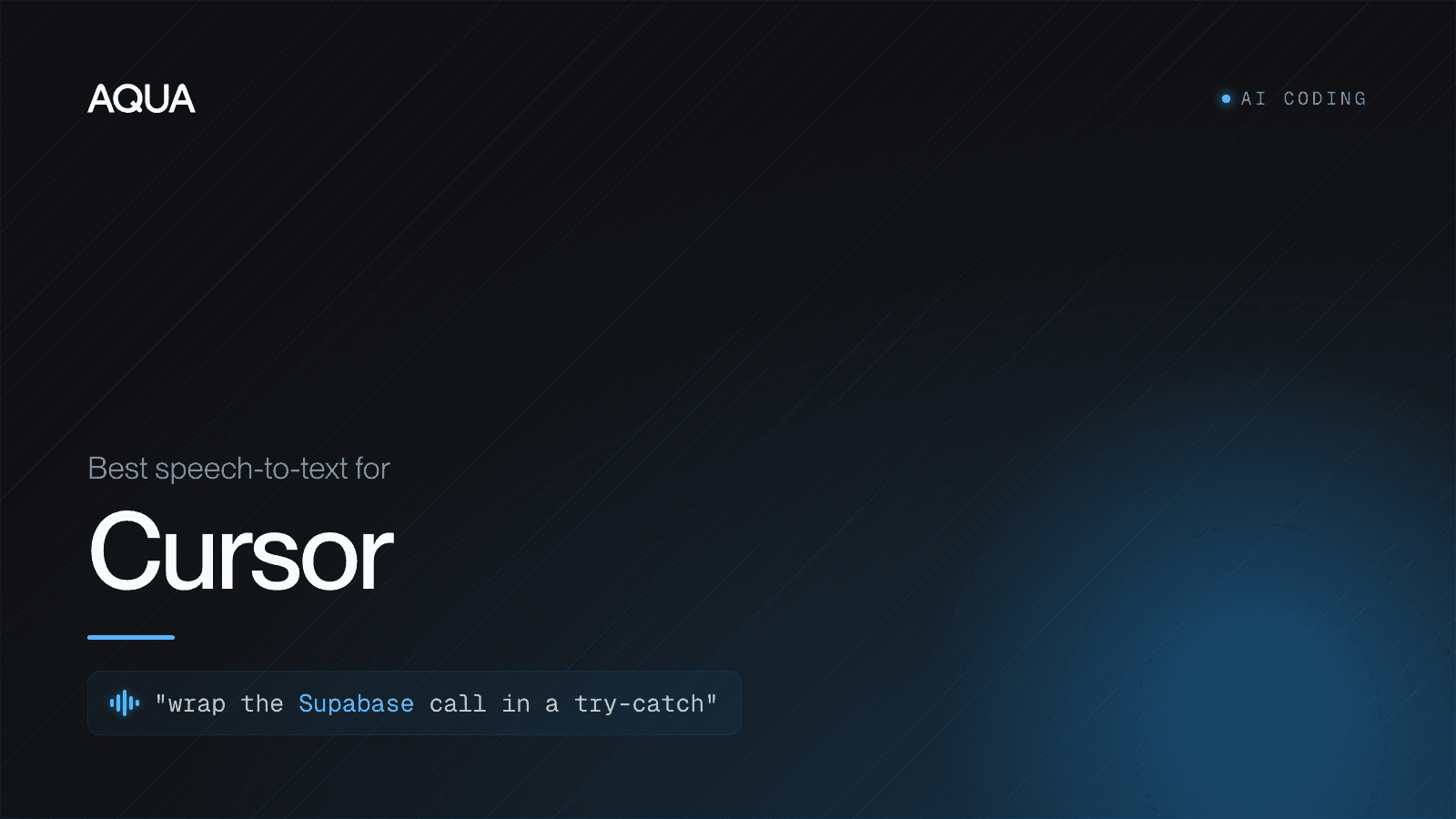
2026年のCursorで音声入力を選ぶなら、Chat、Agents Window、インライン編集(Cmd+K)、統合ターミナルで同じように使え、関数名、ライブラリ名、ファイルパス、CLIフラグを正確に認識する、システム全体の入力方法が有力です。プロンプトを打つ代わりに、話してみましょう。
汎用の音声認識が苦手なのは、まさにこうした語彙です。単純な入力速度より、開発者向けのモデルが重要になります。Cursor自身のVoice Modeは、2025年10月のCursor 2.0で追加されましたが、入力できるのはAgentのプロンプトだけです。Chat、Cmd+K、統合ターミナルでは使えません。さまざまな画面で意図を伝える今のCursorには、この範囲の違いが効いてきます。
Cursorと音声が合う理由
2026年4月2日に公開されたCursor 3には、Agents Window、Composer 2、エージェント中心の新しいワークフローが加わりました。中心となる操作は「入力した文字を補完する」ことから、「やりたいことを説明してエージェントに任せる」ことへ移っています。
- Chat/Ask(Cmd+L):質問、説明、計画
- Agents Window:複数ファイルの変更と自律的な編集
- インライン編集(Cmd+K):カーソル位置での限定的な変更
- 統合ターミナル:エージェントが提案するコマンドの実行
どれも、自然言語で意図を伝える場所です。背景を一段落で入力するには時間がかかりますが、話せばすぐです。英語では一般的に会話が毎分約150語、タイピングが40〜60語とされます。細かなニュアンスを含む2〜3文の指示は、手で打つより話す方が楽です。
大切なのは、Cursorに音声入力を使うかどうかよりも、開発者の話し方にきちんとついてくる認識エンジンを選ぶことです。
コード向け音声入力で重要なこと
多くの音声認識モデルは、オーディオブック、ポッドキャスト、ニュースで学習しています。そうした音声には、useEffect、pnpm、git rebase --onto、kubectlはほとんど出てきません。開発者が毎日話す重要な語句を、モデルが推測して間違える理由です。
Cursor向けの入力方法は、次の四つで評価できます。
- 専門語彙の精度。
getServerSideProps、tRPC、Tailwind、Supabase、npxを、普通の単語に分解せず正しい表記で入力できること。Aquaは独自モデルAvalonを使い、プロンプト、コード、メールなど、人がコンピューターへ話す音声に合わせて学習しています。9to5Macが同じ文章でmacOS標準の音声入力と比較した検証では、Appleが17か所、Aquaが1か所の誤りでした。 - 文脈の理解。 AquaのDeep Contextは画面の内容を読み取ります。Cursorにライブラリの識別子が表示されていれば、発音の似た一般語よりも、その語彙を選びやすくなります。
- すべての画面で同じ操作。 Chatとターミナルで別の方法を覚える必要はありません。カーソル位置へ入力するアプリなら、Agents Window、Cmd+K、
zshのプロンプトで同じキーを使えます。 - 速度。 Aquaはキーを離してから約450msで入力します。短い指示を何度も出す作業では、この待ち時間が思考の流れに影響します。
独立した評価では、Avalonは2025年10月のOpenASR初登場時にクローズドソースモデルの首位でした。Aqua独自のAISpeakでは、AI・コーディング用語の認識率97.3%を報告しています。後者は自社評価であることを踏まえて判断してください。
Cursorで音声入力を設定する
Cursor内での設定は不要です。AquaはOS全体で動くため、一度設定すれば各入力欄で使えます。
- macOSまたはWindows向けAquaをインストールし、ログインします。iOSキーボードもありますが、Cursorではデスクトップ版を使います。
- 他のアプリへ入力するために必要なユーザー補助や入力の権限を許可します。macOSでは「システム設定 → プライバシーとセキュリティ → アクセシビリティ」です。
- 押して話すキーを選びます。 Macの標準はFnで、押している間に録音し、離すと入力します。短い発言が多いコーディングでは、切り替え式より使いやすい操作です。
- Cursorの入力欄をクリックします。 Chat、Agents Window、Cmd+K、統合ターミナルなどが使えます。
- Aquaキーを押して指示を話し、離します。 カーソル位置に文章が入ります。確認してEnterでエージェントに送信します。
Cursor拡張機能も、アプリごとの連携設定もありません。同じ操作を、そのままSlack、Gmail、ブラウザーでも使えます。
Agents Windowでの例
プロンプト欄をクリックし、キーを押して、こう伝えます。
「認証ミドルウェアのSupabaseクライアント呼び出しをtry-catchで囲んで、loggerユーティリティでエラーを記録し、例外を投げる代わりに401を返して」
キーを離すと、Supabase、try-catch、401などを含む指示が入力されます。内容を確認してEnterを押します。考えながら全文を手で打つ場合と比べてみてください。
Cmd+Kも声で
関数を選択してCmd+Kを押し、Aquaキーを押したまま「これをasyncにして、各引数にJSDocを追加して」と話します。指示はインライン編集欄へ直接入ります。Cmd+Kで繰り返す小さな編集ほど、声で伝える速さを感じやすくなります。
正確に入力するためのコツ
声は、一文字ずつつづるよりも、意図を伝えるために使います。エージェントが理解できる粒度で説明するのがコツです。
- 「use-effectフック」のように話し、大文字・小文字はモデルとCursorのエージェントに任せます。
useEffectを知っているAIに、つづりを一文字ずつ伝える必要はありません。 - 記号も「開き括弧」「アロー関数」「ドットmap」のように自然に伝えます。Aquaはコードの文脈でよく使う表現に対応します。
- リポジトリ名、社内ライブラリ、同僚のハンドル名など、繰り返す語彙をカスタム辞書に登録します。Proは最大800件です。
- コミットメッセージの文章は小文字にする、CLIフラグは省略しない、といった方針はカスタム指示に設定します。
厳密なトークンを手で入力する場面は残ります。それで構いません。エージェントへの入力の大半を占める説明や指示を、声で速く伝えることが狙いです。
Cursorユーザー向けの比較
Cursorで使えると紹介される入力ツールは多く、システム全体への入力自体は珍しくありません。違いが出るのは次の点です。
- 識別子や専門用語の精度。 Avalonでは、後付けではなく設計の中心に置いています。
- 料金。 Aqua Proは年払いで月額8ドル相当。学生は.eduのメールアドレスで70%割引を利用できます。Wispr Flowとの比較もご覧ください。
- 自作ツール向けAPI。 社内ツールやエージェントに音声機能を組み込むなら、音声1時間あたり0.39ドルのOpenAI互換Avalon APIがあります。
注意点もあります。Aquaはクラウド型なので、インターネット接続が必要です。Wi-Fiのない飛行機では、端末内で動くツールが向いています。普段のオンライン作業なら、精度と速度のメリットを検討する価値があります。
機能全体はAquaガイドで紹介しています。
エージェントとの会話を速くする
Cursorは、コーディングをエージェントとの会話へ変えました。適した音声入力とは、一つのキーでどの画面にも入力でき、専門用語を正しく捉え、その会話を速く保てるものです。Aquaはそのためにつくられています。150年続いたタイピングから、話して使うエディターへ。入力方法も変えられます。
よくある質問
Cursorに標準の音声入力はありますか?
一部あります。2025年10月のCursor 2.0でVoice Modeが追加されましたが、Agentのプロンプトが対象です。Chat、Cmd+K、統合ターミナルでは使えません。Aquaのようなシステム全体の入力アプリなら、拡張機能なしで各画面に同じキーで入力できます。
Cursorのコーディングで精度を左右するのは何ですか?
コード固有の語彙です。Aquaはプロンプトやコードに合わせて学習した独自モデルAvalonを使い、2025年10月のOpenASR初登場時にクローズドソースモデルで首位となりました。9to5Macの比較では、macOS標準機能が17か所、Aquaが1か所の誤りでした。
Cursor Agentに声で指示できますか?
はい。Agents Windowの入力欄をクリックし、Aquaキー(Macでは標準でFn)を押して話し、離します。全文が入力されるので、確認して送信できます。
料金はいくらですか?
Proは年払いで月額8ドル相当です。Starterでは1,000語を無料で試せます。.eduメールの学生割引は70%です。自作ツール向けのAvalon APIは音声1時間あたり0.39ドルです。