
@pcefancom
音声入力の機能とバランス、価格のバランスはAquaVoiceが一番いい。
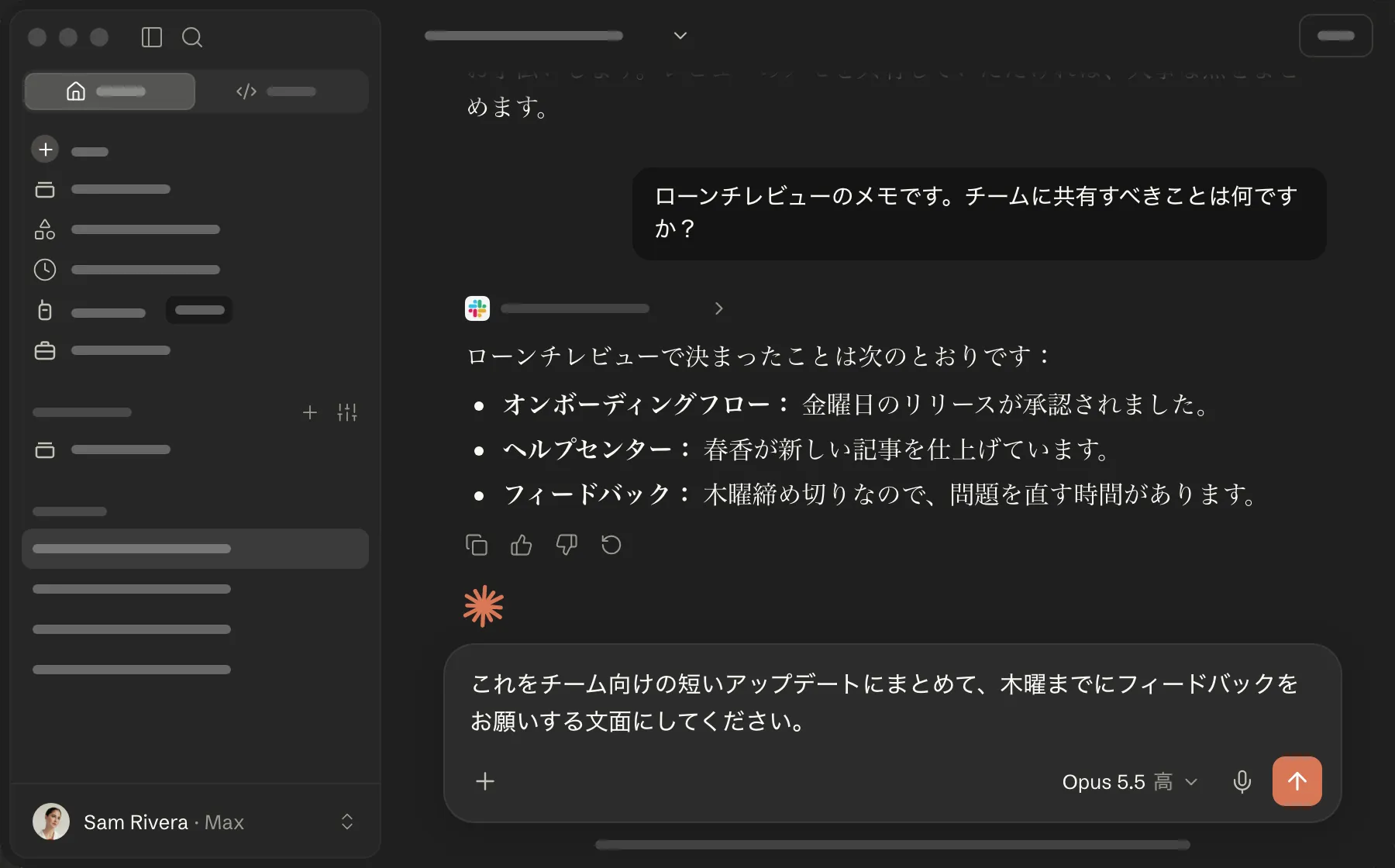
AquaはMac、Windows、iPhone、Androidのどのアプリでも使える音声入力ツールです。MacやWindowsでClaudeを開き、キーを押しながら話せば、デスクトップアプリでもブラウザーでも、プロンプト欄に文章が入ります。スマートフォンのClaudeアプリでも使えます。
一部にあります。MacのClaude DesktopはQuick Entryでの音声入力に対応し、Claude Codeにもコーディング向けの押して話す音声入力があります。ただし、いずれもAnthropicの製品内で使う機能です。Claudeの音声機能はアシスタントと会話するためのもので、あらゆる入力欄に文章を入れるためのものではありません。AquaはClaudeと会話するのではなく、代わりに文字を入力します。同じキーでClaudeへのプロンプトも、回答をもとに書く文書も、それを共有するSlackメッセージも入力できます。
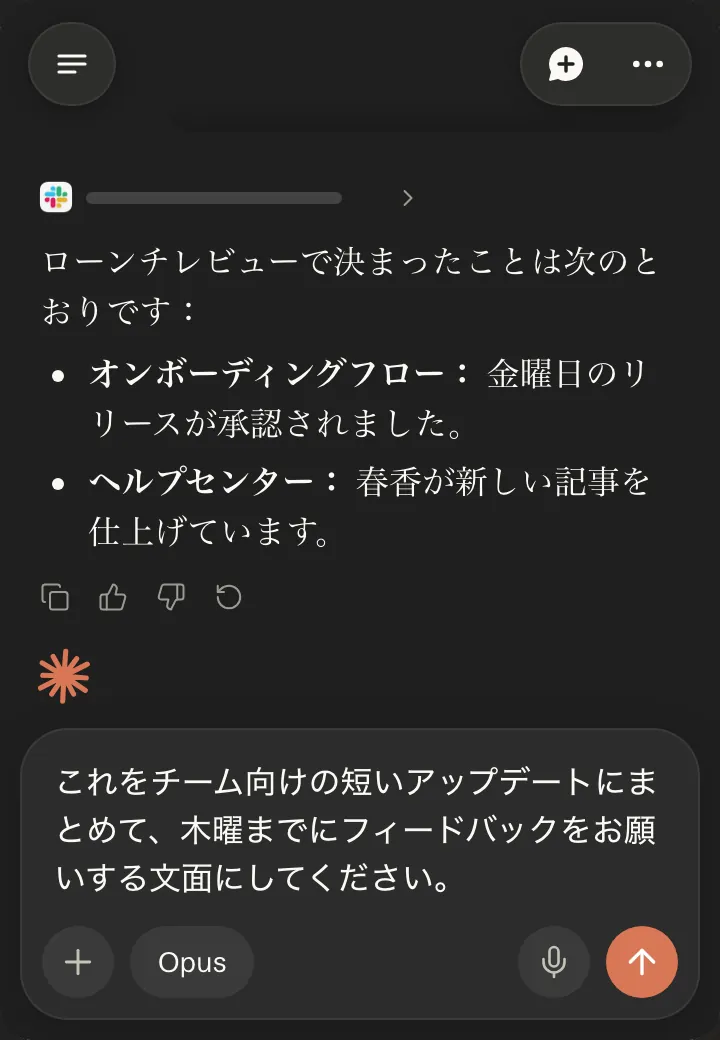
Claude Codeでの音声入力ガイドを読む入力先はプロンプト入力欄。話した言葉は、選択中の入力欄に入ります。
こんな企業で働く方にも使われています


一部にあります。MacのClaude DesktopはQuick Entryでの音声入力に対応し、Claude Codeにも音声入力があります。いずれもAnthropicの製品内で使う機能です。
音声モードはアシスタントと会話する機能です。Aquaは話した内容をプロンプト欄のテキストに変えます。送信前に確認や編集ができ、ほかのアプリでも使えます。
はい。Projectsやカスタム指示を含め、フォーカスされている入力欄にテキストを入れます。
はい。AquaはMac、Windows、iPhone、Androidに対応しています。
Freeでは2,000単語まで使えます。年払いの場合、Proは月額$10、Maxは月額$19、Businessは1ユーザーあたり月額$19で、2ユーザーから利用できます。
Aquaは、Mac、Windows PC、iPhone、Androidのどのテキスト欄でも使えます。よく使われているアプリの一部をご紹介します。