VS Codeで音声入力する方法(2026年)
著者:Finnian Brown
7 分で読めます
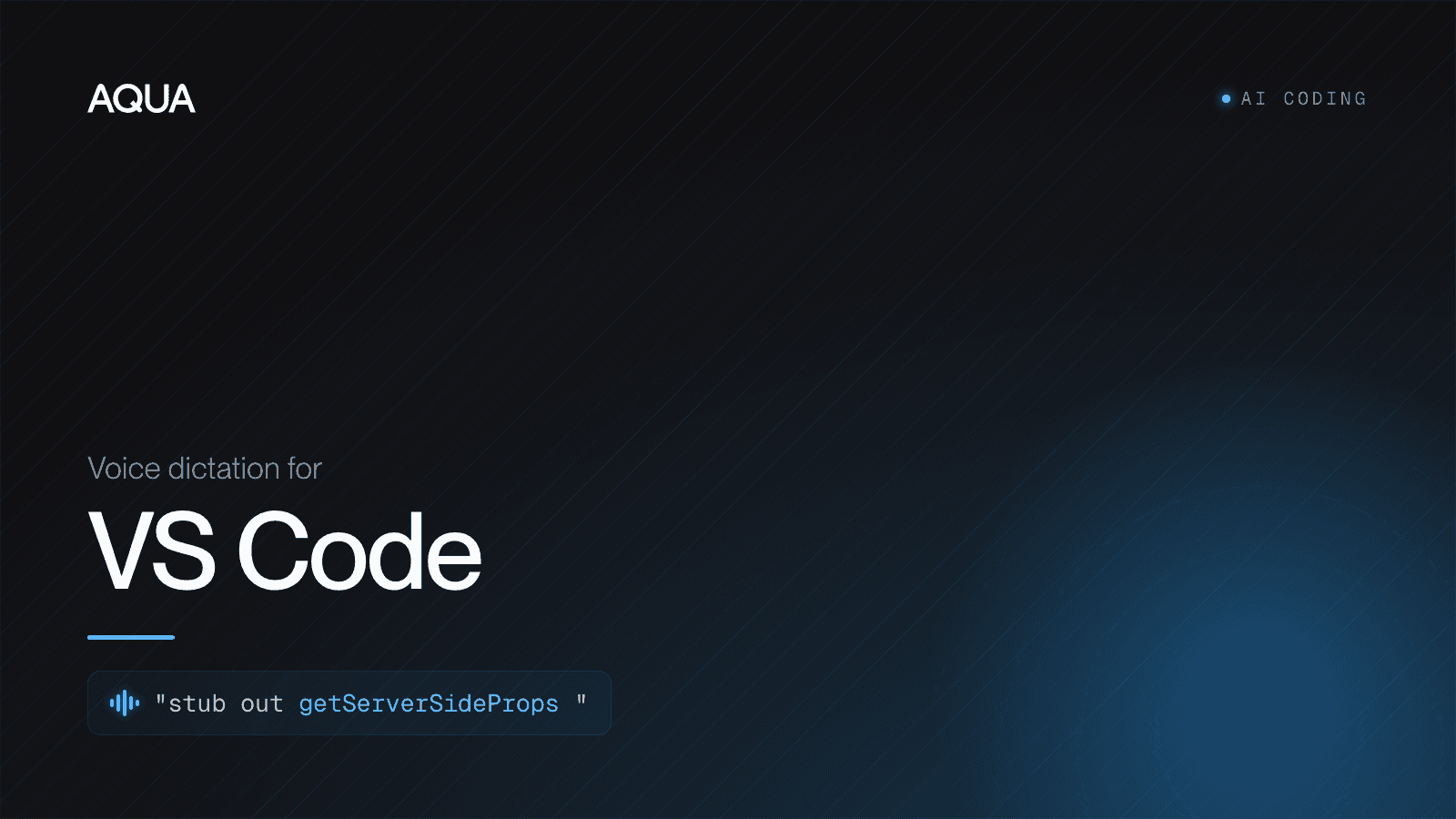
2026年のVS Codeで音声入力を使う方法は、大きく二つあります。Microsoftの無料拡張機能VS Code Speechは端末内で動き、文章やCopilot Chatに向いています。Aquaのようなシステム全体の音声入力は、アプリをまたいで使え、コード識別子の認識を重視しています。選び方は、日々どんな入力をするかによります。
システム全体で使える方法なら、エディター、統合ターミナル、Copilot Chat、ブラウザー、Slackに同じキーで入力できます。主にコメントとチャットの指示を書くなら、標準拡張機能で十分かもしれません。識別子を多く使い、アプリを行き来するなら、全体をカバーする方法が向いています。
VS Code Speechの得意なこと
Microsoft公式のVS Code Speech拡張機能(発行元ms-vscode)は、2024年2月のバージョン1.87で登場しました。成熟した無料の選択肢なので、専用アプリを入れる前に知っておく価値があります。
- ローカル処理。 録音は端末内で処理され、オンラインサービスへ送られません。オフライン利用や厳格なデータ管理に向いています。
- 無料でMicrosoftが保守。
- Copilot Chatを声で利用。 「Hey Code」でセッションを始められます。「at workspace」「slash fix」などを、
@workspaceや/fixのコマンドに対応させます。 - 押して話す入力。 「Voice: Start Dictation in Editor」を実行します。Windows/LinuxはCtrl+Alt+V、MacはOpt+Cmd+V。キーを押している間に話し、離すと停止します。
- 26言語。 言語ごとの追加拡張機能で提供されます。
コメント、コミットメッセージ、短いCopilotへの指示には、無料でプライバシーにも配慮した良い構成です。
標準拡張機能の限界
複数の画面を行き来しながらエージェントに指示すると、限界も見えてきます。
- 自然言語向けで、コード専用ではない。
useMemoが「use memo」、pnpmが「P&M」、git rebase --ontoが発音に似た別表記になるなど、識別子の多い文章ほど修正が必要です。 - VS Code内に限られる。 入力対象はエディターとチャット欄です。ブラウザー、Slack、別のターミナルに移ると同じキーでは入力できません。
- 画面の文脈を使わない。 聞こえた音を文字にするため、現在開いているライブラリ名などを手がかりにできません。
これらは欠陥というより、文章とチャットを中心にしたツールの範囲です。実際の開発には識別子や他のアプリも含まれるため、そこで違いが出ます。
開発者向け音声入力の四つの基準
- 専門語彙の精度。
getServerSideProps、tRPC、Tailwind、Supabase、npxを正しく書けること。Aquaは独自モデルAvalonを使い、プロンプト、コード、メールなどの音声に合わせて学習しています。9to5Macが同じ文章でmacOS標準機能と比較した検証では、Appleが17か所、Aquaが1か所の誤りでした。 - 文脈の理解。 AquaのDeep Contextは画面を参照し、開いているコードの識別子を認識の手がかりにします。
- どの画面でも同じ操作。 エディター、統合ターミナル、Copilot Chat、ブラウザー、チャットに、一つのキーで入力できることです。
- 速度。 Aquaはキーを離して約450msで入力します。短い指示を何度も出す際、待ち時間の少なさが効いてきます。
Avalonは2025年10月のOpenASR初登場時に、クローズドソースモデルで首位でした。自社のAISpeakでは、AI・コード用語で97.3%の認識率を報告しています。これは自社評価として判断してください。Aquaの対応言語は49言語、VS Code Speechは26言語です。
AquaをVS Codeで設定する
OS全体で動くため、VS Code内への拡張機能の導入は不要です。
- macOSまたはWindows向けAquaをインストールし、ログインします。iOSキーボードもありますが、ここではデスクトップ版を使います。
- 求められたユーザー補助や入力の権限を許可します。macOSでは「システム設定 → プライバシーとセキュリティ → アクセシビリティ」です。
- 押して話すキーを選びます。Macの標準はFn。押して録音し、離すと入力します。短い発言が多い開発作業に合う操作です。
- VS Codeの入力先をクリックします。ファイル、Copilot Chat、統合ターミナルなどが対象です。
- キーを押して話し、離します。 カーソル位置に文字が入ります。Copilot Chatでは、確認してEnterで送信します。
VS Codeからブラウザー、Slack、Gmailへ移っても、同じ操作です。
Copilot Chatでの例
チャット欄をクリックし、キーを押して、次のように伝えます。
「認証ミドルウェアのSupabaseクライアント呼び出しをtry-catchで囲んで、loggerユーティリティでエラーを記録し、例外を投げる代わりに401を返して」
キーを離すと、Supabase、try-catch、401などを含む指示が入ります。確認してEnterを押します。
統合ターミナルへの入力
統合ターミナルは、標準拡張機能が十分にカバーしていない場所です。Aquaならクリックしてキーを押し、「git checkout、ダッシュb、feature、スラッシュ、voice input」のように話せます。エージェントが提案した、フラグの多いコマンドを声で伝え、モデルに表記を解決させる使い方です。
正確に入力するためのコツ
声は、一文字ずつつづるより意図を伝えるために使います。
- 「use-effectフック」と話し、
useEffectの大文字・小文字はモデルに任せます。 - 記号は「開き括弧」「アロー関数」「ドットmap」のように、文脈に沿って伝えます。
- リポジトリ名、社内ライブラリ、同僚のハンドル名などをカスタム辞書に登録します。Proは最大800件です。
- 「コミットの文章は小文字にする」「CLIフラグは省略しない」といった方針をカスタム指示に設定します。
厳密なトークンを手で打つ場面は残ります。エージェントに渡す説明や指示の大部分を、声で速く伝えられることが利点です。
VS Code SpeechとAquaの選び方
- VS Code Speechが向く場合: オフラインや端末内処理が必要、無料で使いたい、入力の大半がVS Code内の文章やCopilot Chat。
- Aquaが向く場合: コード識別子の精度を重視、ターミナルやブラウザー、Slackなどでも同じキーを使いたい、49言語や画面の文脈を活用したい。
Aquaはクラウド型なので、通信が必要です。Wi-Fiのない飛行機では端末内処理のツールが向いています。普段のオンライン作業では、精度とアプリ全体をカバーする利点を検討できます。
Proは年払いで月額8ドル相当。Starterでは1,000語を無料で試せ、.eduメールの学生割引は70%です。Wispr Flowとの比較もご覧ください。自作ツール向けには、音声1時間あたり0.39ドルのOpenAI互換Avalon APIがあります。機能全体はAquaガイドで紹介しています。
作業範囲に合う入力方法を
VS Code Speechは、文章とチャットのための、無料でローカル動作する良い出発点です。識別子、ターミナル、周辺の多くのアプリを使うようになったら、コードの語彙を正しく認識し、一つのキーでどこでも使える入力方法を検討してください。話して使うエディターが増えた今、入力も声へ変えられます。
よくある質問
VS Codeに標準の音声入力はありますか?
Microsoftの無料拡張機能VS Code Speech(発行元ms-vscode)で、端末内の音声入力とCopilot Chatの音声操作を追加できます。「Hey Code」による起動を含め、26言語に対応します。文章とチャットに向き、識別子の精度やVS Code外への入力が必要なら、Aquaなどを組み合わせます。
コードの音声入力で精度を左右するのは何ですか?
コード固有の語彙です。Avalonはプロンプトやコードに合わせて学習し、2025年10月のOpenASRでクローズドソースモデルの首位でした。9to5Macの検証では、macOS標準機能の17か所に対し、Aquaは1か所の誤りでした。
統合ターミナルにも入力できますか?
標準拡張機能の対象はエディターとチャットです。Aquaはカーソル位置へ入力するため、統合ターミナルにもコマンド、フラグ、トークンを入力できます。
料金はいくらですか?
Proは年払いで月額8ドル相当、Starterの無料枠は1,000語、.eduメールの学生割引は70%です。Avalon APIは音声1時間あたり0.39ドルです。