
@pcefancom
音声入力の機能とバランス、価格のバランスはAquaVoiceが一番いい。
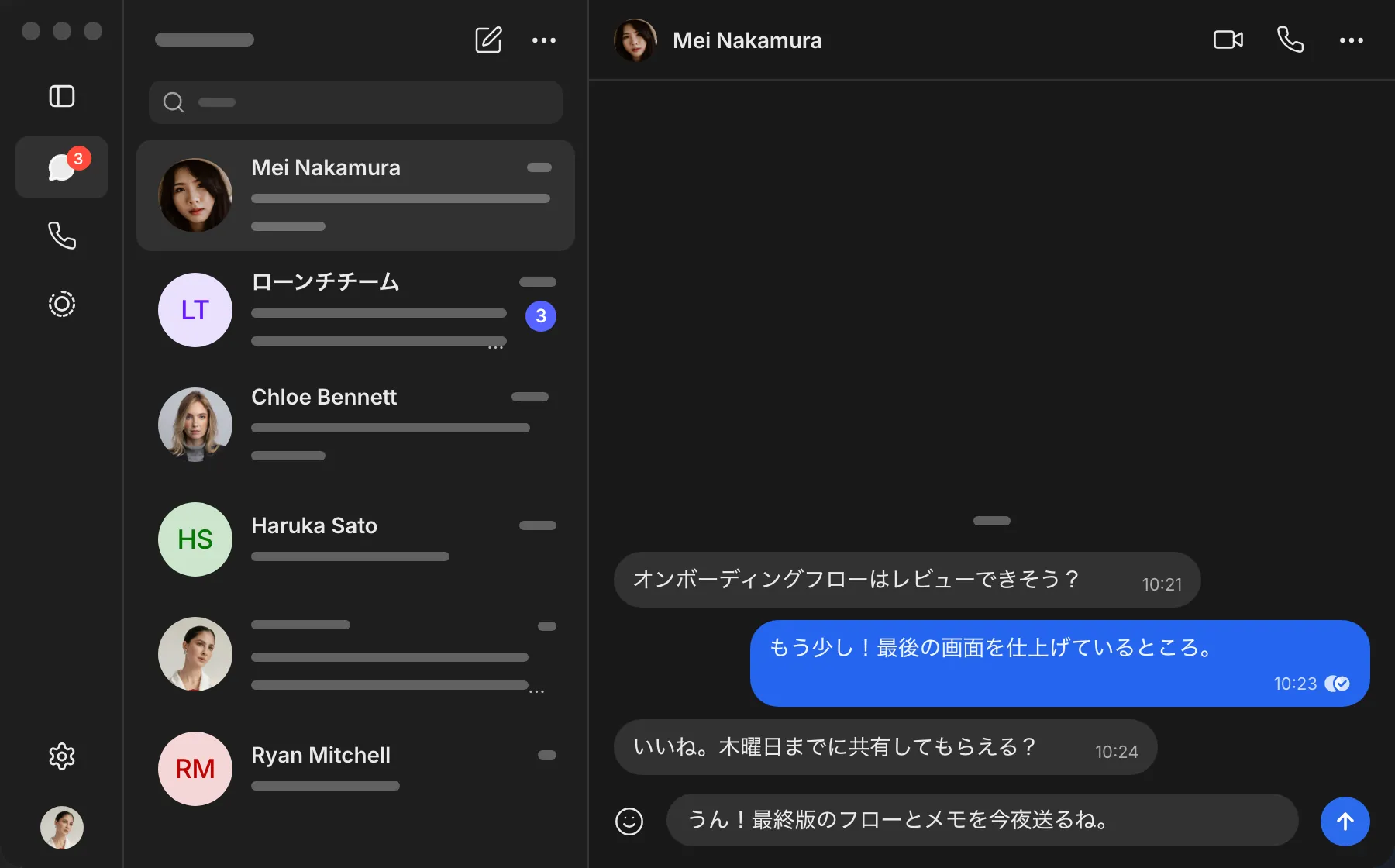
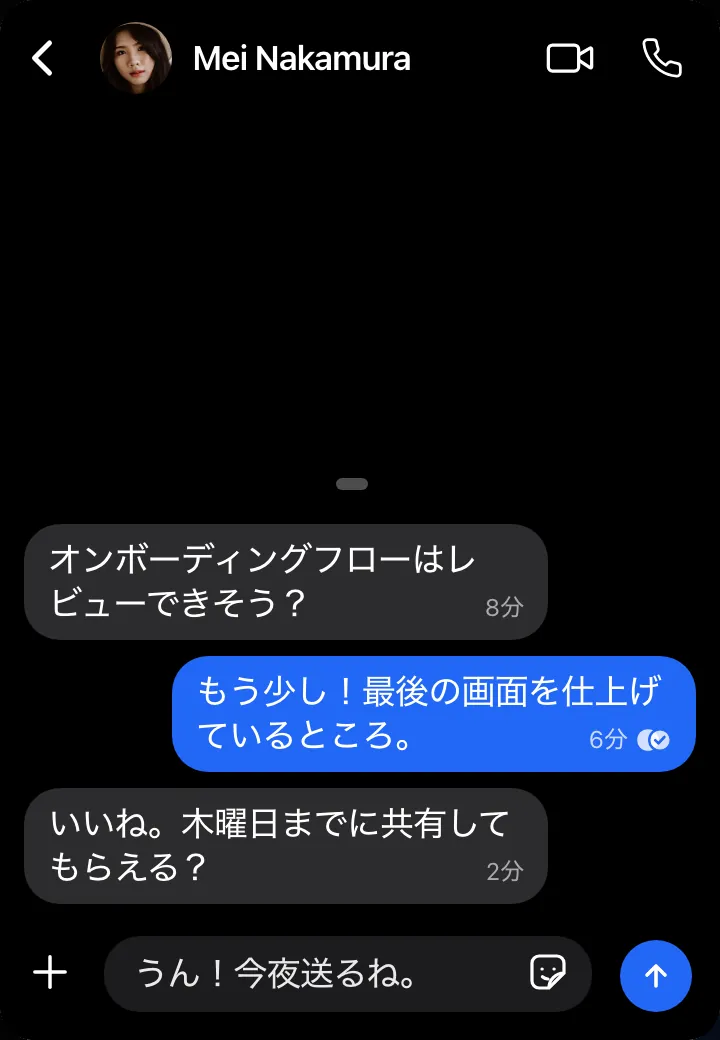
AquaはMac、Windows、iPhone、Androidのどのアプリでも使える音声入力ツールです。MacやWindowsでSignalを開き、キーを押しながら話せば、個別チャット、グループ、自分用メモの入力欄に整った文章が入ります。
ありません。Signalの音声メッセージは、相手に再生してもらう録音です。話した内容をメッセージ欄に入力する機能も、文字起こし機能もありません。これは見落としではなく、設計によるものです。Signalはサービス側がメッセージを見られない作りで、サーバーでの文字起こしはその設計に合いません。モバイルではキーボードのマイクを使えますが、これはOSの機能です。デスクトップには何もなく、そこを埋めるのがAquaです。
入力先はSignal Desktopのメッセージ入力欄。話した言葉は、選択中の入力欄に入ります。
こんな企業で働く方にも使われています


ありません。音声を送るメッセージ機能はありますが、メッセージ欄への音声入力や文字起こし機能はありません。
AquaはSOC 2 Type IIの監査報告書を取得し、ISO 27001の認証を受け、GDPRとHIPAAに準拠しています。プライバシーモードを有効にすると、Aquaは音声入力を一切保存しません。Signalのメッセージ自体は、これまでどおりエンドツーエンドで暗号化されます。
はい。フォーカス中の欄に入力するので、どの種類の会話でも同じように使えます。
はい。AquaはMac、Windows、iPhone、Androidに対応しています。
Freeでは2,000単語まで使えます。年払いの場合、Proは月額$10、Maxは月額$19、Businessは1ユーザーあたり月額$19で、2ユーザーから利用できます。
Aquaは、Mac、Windows PC、iPhone、Androidのどのテキスト欄でも使えます。よく使われているアプリの一部をご紹介します。