どのChromebookにも、話した言葉を文字にする機能が組み込まれています。Googleはこれを「音声入力」(英語版では「Dictation」)と呼んでいて、ユーザー補助機能の設定の中にあるため、見つけられないままの人も少なくありません。オンにすれば、Googleドキュメント、Gmailの返信、検索ボックス、Chromeのフォームなど、ほとんどのテキスト欄に入力できます。このガイドでは、オンにする方法、キーボードショートカット、句読点や編集のための音声コマンド、画面キーボードとGoogleドキュメントでの音声入力、動かなくなったときに確認すること、そしてもっと必要なときの選択肢を説明します。
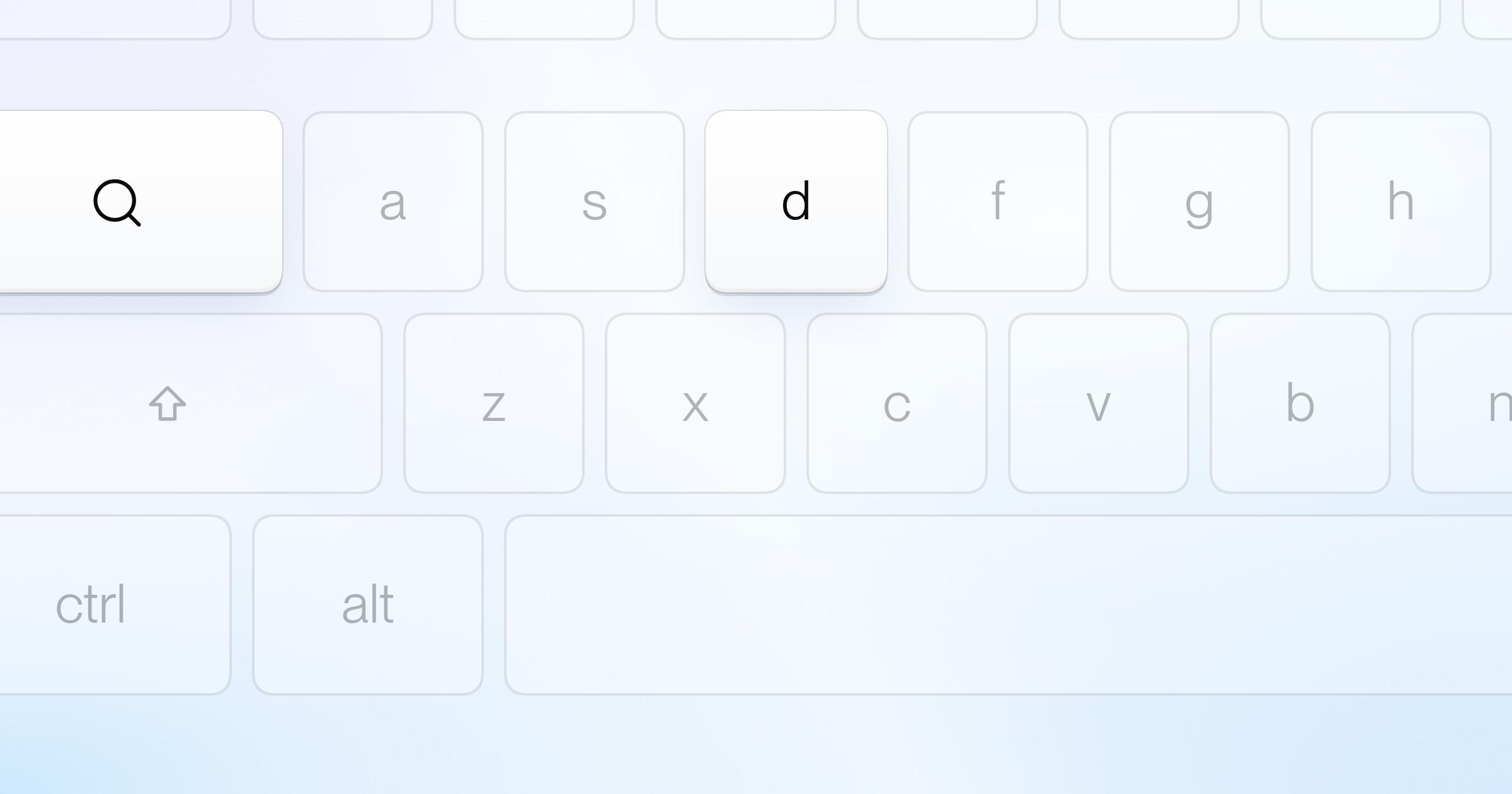
すぐに使うには: 右下の時刻を選択し、設定、ユーザー補助機能の順に開いて、「キーボードとテキスト入力」で音声入力をオンにします。入力したい場所をクリックし、話す(マイクのアイコン)を選択するか、検索キー + D(キーボードによってはランチャーキー + D)を押して話します。
以下の手順は、GoogleのChromebookヘルプとGoogleドキュメント エディタ ヘルプの執筆時点の内容に沿っています。メニュー名はChromeOSのバージョンによって多少変わることがあります。また、この記事のメニュー名は英語版のヘルプから訳したもので、日本語表示の実際の項目名とは異なる場合があります。
Chromebookで音声入力をオンにする方法
音声入力は、自分でオンにするまでオフのままです。設定は一度だけで済みます。
- 右下の時刻を選択するか、Alt + Shift + Sを押します。
- 設定、ユーザー補助機能の順に選びます。
- 「キーボードとテキスト入力」で、音声入力をオンにします。
同じページで、システムメニューにユーザー補助オプションを常に表示する(英語版では「Always show accessibility options in the system menu」)もオンにできます。Googleは、音声入力を含むユーザー補助機能にシステムメニューからすばやくアクセスする方法として勧めています(Google)。
Chromebookで音声入力する方法
- テキストを入れたい場所をクリックまたはタップします。
- マイクのアイコンの話すを選択するか、検索キー + Dを押します。キーボードによっては、検索キーの代わりにランチャーキーがあります。Googleによるとどちらのキーも同じように動くので、ランチャーキー + Dでも同じです。
- ふだんどおりに話します。英語で音声入力する場合は、句読点を入れたいところで「comma」(カンマ)、「period」(ピリオド)、「question mark」(疑問符)、「exclamation mark」または「exclamation point」(感嘆符)と言います。
- 音声入力を止めたいときは「cancel」と言います。
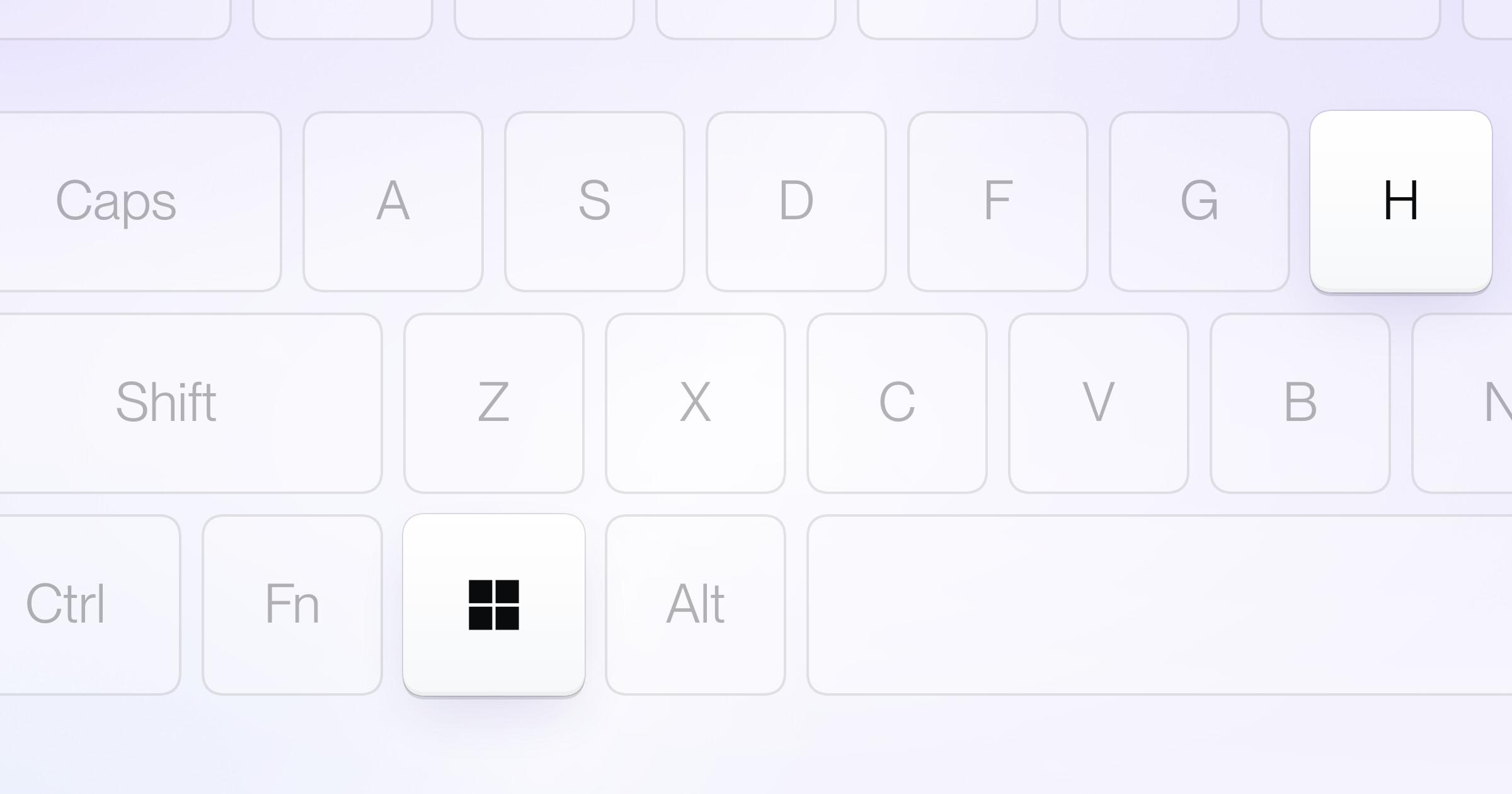
WindowsやMac用のキーボードをChromebookにつないでいる場合、Googleのショートカットの案内によると、検索キーの代わりにWindowsキーまたはCommandキーを押します。つまりショートカットはWindowsキー + DまたはCommand + Dになります。
紛らわしいショートカットがひとつあります。Ctrl + 検索キー + Dは、画面の一部を拡大する操作です。音声入力のつもりで画面の一部が拡大されたら、Ctrlも一緒に押しています。
何より大事なルールもひとつあります。Googleによると、話す言語がChromebookのデバイスの言語と一致していないと、音声入力は機能しません。
Chromebookの音声入力コマンド
音声入力では、声でテキストを編集することもできます。Googleの指示はひとつだけで、話したテキストがボックスから消えるのを待ってから、コマンドを言います。いったん区切り、言葉が入力されてから、コマンドだけを言いましょう。
次の表は、Googleの英語版ヘルプに載っている英語のコマンドです。
言うこと | 動作 |
|---|---|
「New line」 | カーソルを新しい行に移す |
「Delete the previous word」 | 直前の単語を削除する |
「Delete the previous sentence」 | 直前の文を削除する |
「Delete [語句]」 | その単語や語句を削除する |
「Replace [語句] with [語句]」 | 前の語句を後の語句に置き換える |
「Insert [語句] before [語句]」 | ある語句の前に言葉を追加する |
「Select from [語句] to [語句]」 | 2つの語句の間をすべて選択する |
「Select all」と「Unselect」 | すべてのテキストを選択する、または選択を解除する |
「Cut」「Copy」「Paste」 | 選択したテキストを切り取る、コピーする、貼り付ける |
「Undo」と「Redo」 | 直前の編集を元に戻す、またはやり直す |
「Move to the next word」 | カーソルを1単語右へ動かす(character、line、sentence、「previous」でも使えます) |
「Type [語句]」 | 続けて言った言葉をそのまま入力する |
「Cancel」 | 音声入力を止める |
「Help」 | Googleのヘルプ記事を開く |
Googleのリストには制限が2つあります。単語や語句を指定するコマンド(delete、replace、insert、select from)は、その語句がカーソルより前にある場合にしか使えません。また、右から左に書く言語では、まだ使えない音声コマンドがあります。
より自然な新しいコマンドは、英語、フランス語、ドイツ語、イタリア語、スペイン語で使えます。同じ操作をいくつもの言い方で指示でき(「move to the next letter」でも「right one letter」でもかまいません)、「delete all」「move to the start」「move to the end」「select the next word」「select the previous character」「repeat」も加わります。
画面キーボードで音声入力する
タッチスクリーンのChromebookや、タブレットモードにしたChromebookでは、画面キーボードに専用のマイクがあります。
- 入力したい場所を選択します。
- 画面キーボードを開きます。画面をヒンジの裏側まで折り返してタブレットモードにすると、自動で開きます。それ以外の場合は、設定、ユーザー補助機能の順に開き、「キーボードとテキスト入力」で画面キーボードをオンにします。
- キーボードの右上にある話すを選択します。初回は機能の説明が表示されるので、OK(英語版では「Got it」)を選択してマイクをオンにします。
- マイクのアイコンが青くなったら話し始めます。最後に話した内容を消すには、削除を選択します。
ここでも同じ音声コマンドが使えます(Google)。
ChromebookでGoogleドキュメントの音声入力を使う
Googleドキュメントには、ChromeOSの音声入力とは別に、独自の音声入力があります。最新版のChrome、Edge、Safariで動くので、どのChromebookでも使えます。
- Googleドキュメントでドキュメントを開きます。
- ツール、音声入力の順に選択します。マイクのボックスが表示されます。
- マイクをクリックして話します。終わったらもう一度クリックします。
ドキュメントの音声入力には、「italics」(斜体)、「select paragraph」(段落を選択)、「go to the end of the line」(行末に移動)といった書式設定のコマンドがあり、「new line」だけでなく「new paragraph」(新しい段落)も使えます。音声コマンドは英語でしか使えず、アカウントの言語とドキュメントの言語がどちらも英語である必要があります。入力できるのは、ドキュメントとスライドのスピーカーノートの中だけです。コマンドの一覧と独自の対処法は、Googleドキュメントの音声入力ガイドで詳しく説明しています。
どれを使えばいい?
ChromeOSの音声入力 | 画面キーボードのマイク | Googleドキュメントの音声入力 | |
|---|---|---|---|
入力できる場所 | ほとんどのテキスト欄 | キーボードを開いている間のほとんどのテキスト欄 | ドキュメントとスライドのスピーカーノート |
始め方 | 検索キー + D、または「話す」 | キーボードの「話す」 | ツール、音声入力の順に選択 |
音声コマンド | 編集コマンド | 同じ編集コマンド | 編集と書式設定(英語のみ) |
たいていの人にとって、覚えておくべきなのはChromeOSの音声入力です。ドキュメントからGmail、チャットの画面まで、どこへでもついてくるからです。メールでの使い方はGmailで音声入力する方法で説明しています。
Chromebookの音声入力が動かないときに確認すること
- 音声入力のスイッチがない、またはオンのままにならない。 学校や職場のChromebookでは、管理者がGoogleの
DictationEnabledポリシーで、音声入力を常にオンまたは常にオフに設定できます。このポリシーが設定されていると、自分では変更できません(Chrome Enterpriseのポリシー一覧)。IT担当者に相談してください。 - 話しても何も起きない。 時刻を選択し、設定、プライバシーとセキュリティ、プライバシー管理の順に開いて、マイクへのアクセスをオンにします。ここでオフにすると、マイクはすべての場所でブロックされます。マイクの物理スイッチがあるChromebookでは、オンになっていることを確認してください(Google)。
- 違うマイクで聞き取っている。 入力が複数ある場合は、時刻を選択し、音量スライダーの横にあるアイコンを選んで、正しいマイクにチェックを入れます。外付けマイクがしっかり接続されていてミュートになっていないこと、ほかのアプリがマイクを使っていないことも確認しましょう(Google)。
- 言葉がおかしく入力される、またはまったく入力されない。 Chromebookのデバイスの言語で話してください。Googleによると、言語が一致していないと音声入力は機能しません。
- コマンドが言葉として入力されてしまう。 直前の言葉が入力されるのを待ってからコマンドを言いましょう。また、語句を指定するコマンドは、カーソルより前のテキストにしか届きません。
- Googleドキュメントが音声を聞き取れない。 Chromeはサイトごとにマイクの権限を管理しています。確認するには、アドレスバーに
chrome://settings/contentと入力します。ドキュメントに「We're having trouble hearing you」(音声を聞き取れません)と表示されたら、静かな場所に移るか、外付けマイクをつなぐか、入力音量を上げてください(Google)。
Chromebookの音声入力でできないこと
Chromebookの音声入力は無料の標準機能で、短い返信や検索、短い段落なら十分に役立ちます。ただ、Google自身のヘルプページからは、その限界も見えてきます。
- 使える言語はひとつで、しかもデバイスの言語でなければならない。 2つの言語で文章を書く人でも、音声入力できるのはChromebookに設定している言語だけです。
- 編集は前にしか届かない。 語句を指定するコマンドは、カーソルより前のテキストには使えますが、後ろのテキストには使えません。
- 便利なコマンドは言語しだい。 新しい自然なコマンドは5つの言語だけに対応し、ドキュメントの音声コマンドは英語のみです。
- 語彙は自分で直すしかない。 Googleのヘルプページには、人名や製品名、専門用語を音声入力に覚えさせる方法が書かれていないため、珍しい言葉は手で直すことになります。
- 管理されたデバイスではロックされることがある。 学校や職場の管理者が、音声入力をオフにできます。
ブラウザの中で音声入力することが多いなら、音声入力のChrome拡張機能で、より長いセッションやより多くのコマンドを使えます。全プラットフォームの無料の選択肢は、無料の音声入力ツールのまとめで比べています。
ChromebookでAqua Voiceは使える?
まず正直にお答えします。ChromeOS向けのAqua Voiceアプリはありません。Aquaが動くのはMac、Windows、iPhone、Androidです。
一部のChromebookはGoogle PlayのAndroidアプリを動かせるので、それが唯一の方法です。Android版Aqua Voiceには、Android 10以降、マイク、タッチスクリーンが必要で、お使いのモデルで提供されるかどうかはGoogle Playが判断します。ChromeOS FlexはAndroidアプリをまったく動かせず、学校や職場のChromebookではGoogle Playがブロックされている場合があります。Chromebookの実機でのAquaの動作は確認していないので、試してみるものと考えてください。ChromebookでGoogle Playのページを開き、インストールボタンが表示されるかどうかを確認します。Androidアプリだけでなく、ChromeOSのアプリやChromeのタブにもAquaが入力できるかどうかは、ChromeOSがそれぞれのテキスト欄をどう扱うかによるので、使うアプリごとに試してください。設定の手順と最初に試すことは、ChromebookとGooglebookのガイドで説明しています。
インストールできた場合にできることは次のとおりです。Aquaは、キーボードの横に表示される小さなフローティングボタンで、キーボードを置き換えるものではありません。ボタンをタップして話し、チェックマークをタップすると、句読点の入った整った文章がカーソルの位置に入ります。文章を直したいときは、その部分を選択して編集をタップし、変更内容を話すと、Aquaがその場で書き換えます。辞書、置換、カスタム指示はデスクトップアプリと双方向に同期されます。数十の言語で音声入力でき、言語はアプリで選ぶか、自動で判別させられます。文字起こしはAquaの独自モデルAvalonによってAquaのサーバーで行われるため、インターネット接続が必要です。
最初の2,000語は無料で、カードの登録も必要ありません。無制限に使えるProは、年払いなら月額10米ドル、月払いなら12米ドルです。Google Playでの請求額は異なる場合があります。ひとつのサブスクリプションでMac、Windows、iPhone、Androidをカバーするので、MacやWindowsパソコンもお持ちなら、同じプランでそちらのすべてのアプリでも使えます。Aqua VoiceはSOC 2 Type II監査報告書とISO 27001認証を取得しています。IT部門の承認が必要な場合には、この点が重要になります。
ChromebookではなくGooglebookをお使いですか? GoogleはGooglebookを、ChromeOSとAndroidの技術を組み合わせた新しいカテゴリーのノートパソコンと説明していて、Google PlayからAndroidアプリを直接インストールできます(Google)。同じガイドで説明しているほか、ダウンロードページにGoogle Playへのリンクがあります。ほかのデバイスでの設定は、Aqua Voiceのガイドから始めてください。
よくある質問
Chromebookで音声入力をオンにするには?
右下の時刻を選択し(またはAlt + Shift + Sを押し)、設定、ユーザー補助機能の順に開いて、「キーボードとテキスト入力」で音声入力をオンにします。あとは任意のテキスト欄をクリックし、検索キー + Dを押すかマイクを選択して、話し始めます。
Chromebookの音声入力のショートカットは?
検索キー + Dです。キーボードにランチャーキーがある場合はランチャーキー + Dで、Googleによるとどちらのキーも同じように動きます。WindowsやMac用のキーボードでは、検索キーの代わりにWindowsキーまたはCommandキーを押します。先にユーザー補助機能の設定で、音声入力をオンにしておく必要があります。
Chromebookで音声入力が動かないのはなぜ?
原因はたいてい次の4つのどれかです。デバイスの言語とは違う言語で話している。プライバシー管理でマイクへのアクセスがオフになっている(またはマイクの物理スイッチがオフになっている)。違うマイク入力が選ばれている。学校や職場の管理者が、自分では変更できないポリシーで音声入力をオフにしている。
ChromebookでAqua Voiceは使える?
ChromeOS向けのアプリはありません。一部のChromebookでは、Google Playがそのモデルを対応機種としている場合に、Google PlayからAndroid版Aqua Voiceをインストールできます。Android 10以降、マイク、タッチスクリーンが必要で、ChromeOS Flexでは動きません。Chromebookの実機での動作は確認していないので、まず試してみてください。Aquaは、Mac、Windows、iPhone、Androidでネイティブに動きます。