ディスレクシア向けツール20選を検証:役立つ9つを紹介
著者:Finnian Brown
10 分で読めます
ディスレクシアがある人にとって、考えを読み書きで表現する方法は人それぞれです。得意な考え方を活かし、自分のペースで作業できる道具が役立ちます。
支援技術は数多くありますが、機能が豊富なら使いやすいとは限りません。設定や操作が負担になり、かえって考えの流れを止めてしまうこともあります。
そこで私たちは、整理、読解、音声入力などの20のツールを試しました。精度やアクセシビリティだけでなく、使っていて作業が自然になるか、邪魔にならないか、自分のリズムで考えられるかを重視しました。その中から、書く・読む・整理する作業を支える9つを紹介します。
従来の道具が自分の考え方に合わないと感じているなら、選択肢を探す参考にしてください。
ディスレクシアのある人を支える9つのツール。
ツール | できること |
|---|---|
Aqua Voice | メールからAIへの指示まで、話して入力する |
Grammarly | 文章の綴りや文法、伝わりやすさを整える |
Keeble | 自分に合うキーボードで入力しやすくする |
Speechify | 本やPDFなどの文章を自然な音声で聞く |
Learning Ally | 読みの支援が必要な学習者向けの、人が朗読した本を利用する |
Microsoft Immersive Reader | 画面の文章を読みやすい表示や音声に変える |
Evernote | メモ、アイデア、やることを一か所に保存して検索する |
MindMeister | アイデアを視覚的に並べ、関係や全体像をつかむ |
Leantime | プロジェクトを視覚的に計画・管理する |
書く作業を支える3つのツール。
アイデアはあるのに、文章にする途中でうまく進まなくなる。そんなときは、考えそのものではなく、入力の方法を変えることが役立つ場合があります。
1. Aqua Voice。
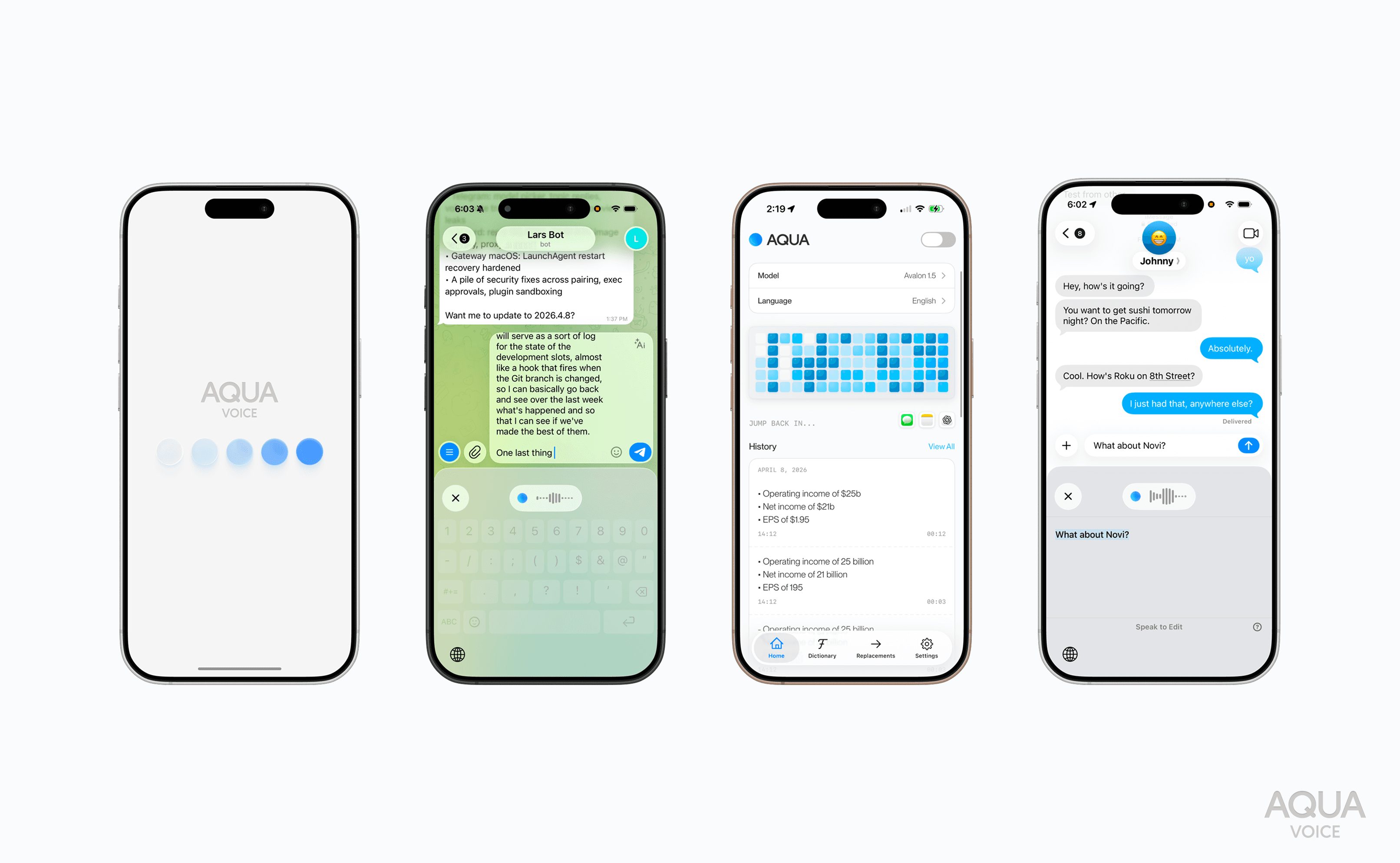
Aquaは、声で文章を書ける音声入力です。メール、Slack、AIへの指示、報告書、コードなどで、キーを押して話すと自然な文章が入ります。
創業者自身にディスレクシアがあり、中学生の頃から音声入力を使ってきました。反応が遅く、操作が複雑で、実際の仕事に合わない道具への不満が開発の出発点です。
Aquaは、普段のアプリにそのまま使い、考えの流れを止めないことを目指しています。思いついたことを消える前に話して残せるので、綴りや構成だけに注意を取られずに入力できます。
料金: 無料枠あり。有料プランは月額8ドル相当から。
よかった点。
- 音声認識の精度
- 思考の速さに合わせて入力できること
- 普段のアプリで使えること
- ディスレクシアのある人の経験をもとに作られていること
向いている人: 考えたことをすばやく文章にしたい、仕事をする人、開発者、クリエイター。
「仕事で毎日たくさん文章を書き、テキストでやり取りしています。以前は一日中キーボードを打っていましたが、Aquaを使い始めてからは、椅子に座ったまま必要なことを話して入力できます。長い考えも、技術用語やコードを含めて、話すほうが速く楽に出せます。」(日本語訳)
Aquaをダウンロードして無料で試せます。
2. Grammarly。
Grammarlyは、綴り、文法、句読点、語調を確認するAI文章アシスタントです。一部の古いアプリや特殊なアプリを除き、さまざまな入力先で使えます。親しみやすい、フォーマルなどの語調や、明瞭さ、意図、伝え方の目標を設定できます。
一文字の抜けや合わない単語を見つけ、文章を一行ずつ見直す負担を減らします。考えを出すことに集中しながら、表現を確認するための補助になります。
料金: 無料版あり。有料プランは月額12ドルから。
よかった点。
- 邪魔になりにくいリアルタイムの提案
- ワンクリックで採用・無視を選べること
- 整理された分かりやすい画面
向いている人: 一語ずつ確認する負担を減らし、文章を整えたい書き手、学生、仕事をする人。
「文法、綴り、句読点の誤りをすぐに見つけてくれる点が気に入っています。語調、明瞭さ、言葉選びの提案もあり、文章をより整った印象にできます。」(日本語訳)
3. Keeble。
Keebleは、表示や操作を細かく調整できるiOSキーボードです。フォント、色、キーの大きさ、配列などを自分に合わせられます。入力中の言葉を読み上げる機能もあります。
入力方法を自分に合わせられることが魅力です。Apple端末に限られる点は制約ですが、読み書きの支援を意識した設計がされています。
料金: 39.99ドル。
よかった点。
- 読み書きの支援を意識した機能
- 入力内容に合わせた単語予測
- 読みやすさを選べるフォント
向いている人: 自分に合う落ち着いた入力環境を作りたいiPhone・iPad利用者。
「運動面で困難のある利用者に合わせられるキーボードがあるのはうれしいです。長押しやキーリピートの調整は、多くの場面で役立つと思います。」(日本語訳)
読む・理解する作業を支える3つのツール。
文章の内容を理解できても、一文字ずつ読む過程が負担になることがあります。表示を調整したり、音声でも受け取れるようにしたりする道具を紹介します。
1. Speechify。
Speechifyは、Webページ、PDF、Googleドキュメント、本、スマートフォンで読み取った印刷物などを読み上げるツールです。共同創業者Cliff Weitzman自身にもディスレクシアがあり、その経験から生まれました。開発の背景も紹介されています。
読み上げ速度を変え、多くの声やアクセントから選べます。読み上げ中の単語を強調表示して、目でも追えます。端末間で同期するので、パソコンで聞き始めた内容をスマートフォンで続けることもできます。
料金: 無料版あり。有料プランは月額29ドルまたは年額138.96ドル。
よかった点。
- 要点を確認するためのAI要約
- ヘッダーやフッターなどを読み飛ばせること
- 当事者の経験をもとにした開発背景
向いている人: 仕事、学習、趣味で多くの文章を読み、別の受け取り方も使いたい人。
「仕事でも趣味でも長文をよく読みます。Speechifyは目の負担を減らし、情報を受け取る別の方法をくれます。声の選択肢も気に入っています。長い文書をSnoop Doggに読んでもらえるのは大きな違いです。」(日本語訳)
2. Learning Ally。
Learning Allyは、ディスレクシアなど、読みに支援が必要な学習者向けのオーディオブックを提供します。人が朗読した8万冊以上の教科書、文学、学校で使われる本があり、強調表示された文章を見ながら聞けます。
一語ずつ読む負担を減らし、内容の理解や学習への参加を支えることを目指しています。米国の2万4,000校以上で使われ、子どもから大学生年代までを対象としています。
料金: 個人と学校で異なるため、Learning Allyへ直接確認してください。支援制度が使える場合もあります。
よかった点。
- ディスレクシアのある学習者を中心にした設計
- 読みの支援に関する研究をもとにしていること
- 学習者の読書へのアクセスを支える非営利団体であること
向いている人: 読みや理解を支える方法を探す保護者、教員、学校。
「設定は比較的簡単で、役立つ資料や動画が豊富です。ライブチャットもあり、生徒は読み方を自分に合わせて調整できます。」(日本語訳)
3. Microsoft Immersive Reader。
Microsoft Immersive Readerは、画面の文章を見たり聞いたりしやすくする閲覧支援機能です。Word、OneNote、Outlook、Teams、Edgeなどで利用できます。読み上げと単語の強調表示、音節の区切りなどを使えます。
フォント、文字間隔、背景色を調整でき、70以上の言語への翻訳もあります。行フォーカスでは一度に見る行数を絞れます。
料金: 対応するMicrosoftアプリに含まれる機能です。
よかった点。
- ページの配色や色フィルターを選べること
- 普段使うアプリから利用できること
- ヘルプやサポート資料が充実していること
向いている人: Microsoft 365で長い文章を読み、表示を自分に合わせたい人。
「Edgeの読み上げは、私が試した中でもとても自然な声です。一時停止や好きな場所への移動が簡単で、操作画面も気に入っています。」(日本語訳)
整理と計画を支える3つのツール。
全体像を考えることに集中すると、細かい手順や締め切りを管理しにくい場合があります。アイデアと作業を見える形にして、負担を減らすツールを紹介します。
1. Evernote。
Evernoteは、メモと情報整理をまとめるアプリです。音声で残した考え、ホワイトボードやスケッチの写真、Webクリップ、やることリストを保存し、パソコンとスマートフォンで同期できます。
保存場所を覚えていなくても、キーワードや説明で検索できます。長いメモの要約、録音の文字起こし、文章の読み上げ、画像内の文字の抽出などのAI機能もあります。
料金: 月額13.33ドルから。
よかった点。
- 思いついた形のまま情報を残せること
- 検索を中心に使えること
- 写真や手書きの中の文字も探せること
向いている人: さまざまな場所から集めたアイデアを、一か所に整理したい人。
「Evernoteを5年使っています。全体としてとてもよい経験で、メモ、カレンダー、タスクのリマインダーなどをまとめて扱えるところが気に入っています。」(日本語訳)
2. MindMeister。
MindMeisterは、考えを視覚的に広げるマインドマップツールです。中心に一つのアイデアを置き、メモ、画像、リンク、色を枝のようにつなげます。
箇条書きの順番に縛られず、要素を動かし、関係を結びながら整理できます。考えを出す段階から実行へ移るときは、マップとアウトライン表示を切り替えられます。
料金: 無料版あり。有料プランは月額12ドルから。
よかった点。
- 考えの全体像を見ながら整理できること
- Google DriveやMicrosoft Teamsなどとの連携
- スマートフォン、タブレット、パソコンを行き来できること
向いている人: 視覚的に考えたり、共同でアイデアを整理したりする人。
「自由を感じます。アイデアを整理し、範囲をはっきりさせる方法を探していました。このソフトウェアがそれを可能にしてくれました。」(日本語訳)
3. Leantime。
Leantimeは、ニューロダイバーシティを意識して設計されたプロジェクト管理ツールです。計画、優先順位、進行状況を、分かりやすい視覚的な形で扱います。
ボード、タイムライン、アイデアの欄を使って、大きなプロジェクトを小さな手順に分けられます。画面と表現を整理し、AIによる次の作業の案内も備えています。
料金: 1ユーザー月額12ドル。
よかった点。
- 情報量の負担を減らす設計
- 作業を続けやすくする工夫
- オープンソースのプロジェクト管理システムであること
向いている人: 複数のプロジェクトを、視覚的で構造のある方法で管理したい人。
ツールを選ぶときに確認したいこと。
- 調整できる設定: 文字サイズ、間隔、色、読み上げ速度などを自分に合わせられるか。
- 普段の環境との相性: 使っているアプリや端末になじみ、不要な切り替えやログインを増やさないか。
- 分かりやすさ: メニューが複雑すぎず、必要な機能をすぐ見つけられるか。
- 利用者の感想: 宣伝だけでなく、実際に使った人の経験も参考にできるか。
- 料金: 必要な機能がどのプランに含まれ、費用に見合うか。
- 見やすさ: 文字、ボタン、アイコンに余白があり、情報が詰まりすぎていないか。
- データの扱い: アイデアや下書き、メモがどこに保存され、誰がアクセスできるか。
- サポート: 困ったときにチャット、フォーラム、資料などを使えるか。
- オフラインと端末間の利用: 接続がない場所や別の端末でも、作業を続けられるか。
自分の考え方に合う道具を。
よい支援ツールは、作業を代わりに行うだけでなく、自分の進め方に合わせて使えます。合うものは人によって異なります。
Aqua Voiceは、ディスレクシアのある創業者が、長年欲しかった音声入力を形にしたものです。速く、正確に、普段の作業になじみ、考えを止めずに話して書くことを目指しています。
仕事や学習で入力の負担を減らし、アイデアそのものに時間を使いたいなら、試してみてください。