画面の話をするとき、人は指をさします。 このグラフ。そのボタン。ちょうどここ。同じ部屋にいれば、説明の半分は指がしてくれます。
でも、エージェントに届くのは言葉だけ。 「これ」が何を指すのか、エージェントには見えません。だから話すのを止めて、スクリーンショットを撮り、ファイルを探してドラッグし、どこを見ればいいかを言葉で説明することになります。
本日、MacとWindows向けにAqua Penをリリースします。音声入力しながら伝えたいところを丸で囲むと、言葉のあとにスクリーンショットが貼り付けられます。
話して、囲む
- Claude、ChatGPT、Cursor、Codexなど、画像を貼り付けられるアプリで音声入力を始めます。
- ペンを手に取ります。Screenshot penのショートカットを押すか、フローティングバーやペットのペンをクリックします。
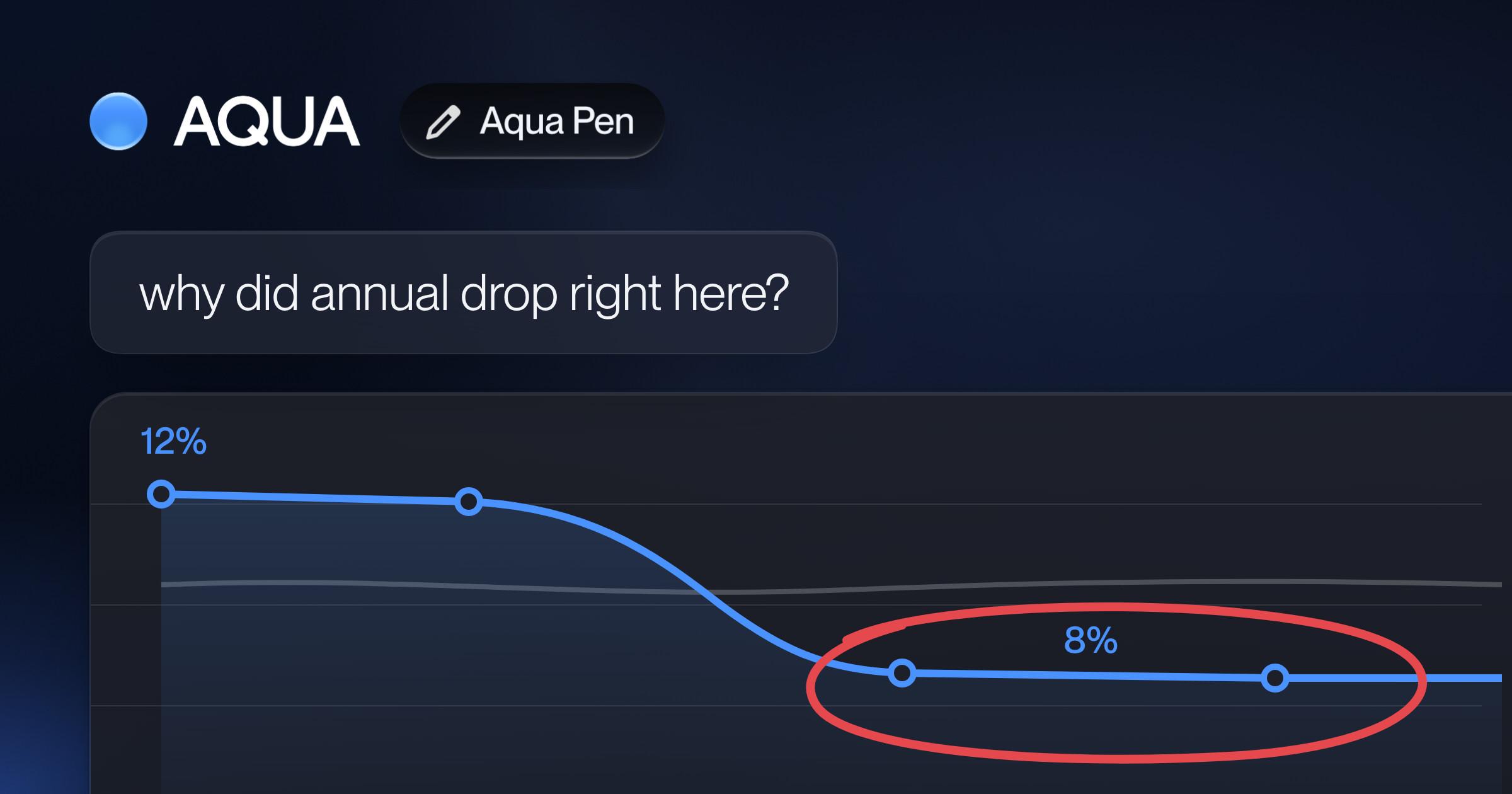
- 伝えたいところを丸で囲みます。グラフの落ち込み、動かないボタン、コードの1行。描き終えると、描き込みとまわりのウィンドウを含めてスクリーンショットが撮られます。
- 話し終えます。言葉が貼り付けられ、そのあとにスクリーンショットが続きます。
「Why did annual drop right here?」は、落ち込みを丸で囲んだ画像と一緒に届きます。「Why doesn’t the total add up here?」は、合計金額を囲んだ画像と一緒に。エージェントは、あなたの説明ではなく、あなたが見ているものをもとに作業できます。
話している間に撮ったスクリーンショットは、トレイに入ります。開いたり、別のアプリにドラッグしたり、その音声入力から外したりできます。
会議でも囲む
Notetakerで録音中に、スライドや図、共有画面の細部を丸で囲みます。スクリーンショットは撮った時刻とともに会議へ保存され、そのとき話されていた言葉のそばに残ります。エージェントがAqua MCPで会議を読むときは、スクリーンショットも開けます。
スクリーンショットだけでも
音声入力も録音もしていないときも、ペンは使えます。囲んだところがクリップボードにコピーされ、Historyにも残ります。
囲んだところだけ
Penが撮るのは、描き込んだウィンドウだけ。画面全体は撮りません。音声入力で撮ったスクリーンショットはパソコンに保存され、プライバシーモードがオンのときはアップロードされません。会議のスクリーンショットは、プライバシーモードでも会議と一緒に保存されます。フローティングバーやペットを写したくないときは、Hide Aqua in screenshotsをオンにしてください。
はじめかた
Aqua PenはMacとWindowsのAqua Voiceに含まれ、Freeを含むすべてのプランで使えます。Aqua Voiceをアップデートし、設定 → PenでPenをオンにして、Screenshot penのショートカットを選びます。Macでは、求められたら画面収録を許可してください。詳しくはAqua Penガイドをご覧ください。