iPhone版のAqua Voiceで、私たち自身がいちばん気に入っていなかったのは、あのスワイプでした。
メッセージでマイクをタップすると、iPhoneはメッセージからAquaアプリへ画面を切り替えます。スワイプで戻って、ようやく話せる。アプリの画面にも、こう書いて謝っていました。「スワイプしてアプリに戻る。残念ながら、Appleの仕様でこの手順が必要です。」
iOSは、アプリには渡すマイクを、キーボードには同じようには渡してくれません。そのため、私たちのキーボードはAquaアプリからマイクを借りる必要がありました。それがあの遠回りです。バージョン1.1.17で、この遠回りはなくなりました。キーボードがそのまま録音します。
タップして話す。アプリはそのまま
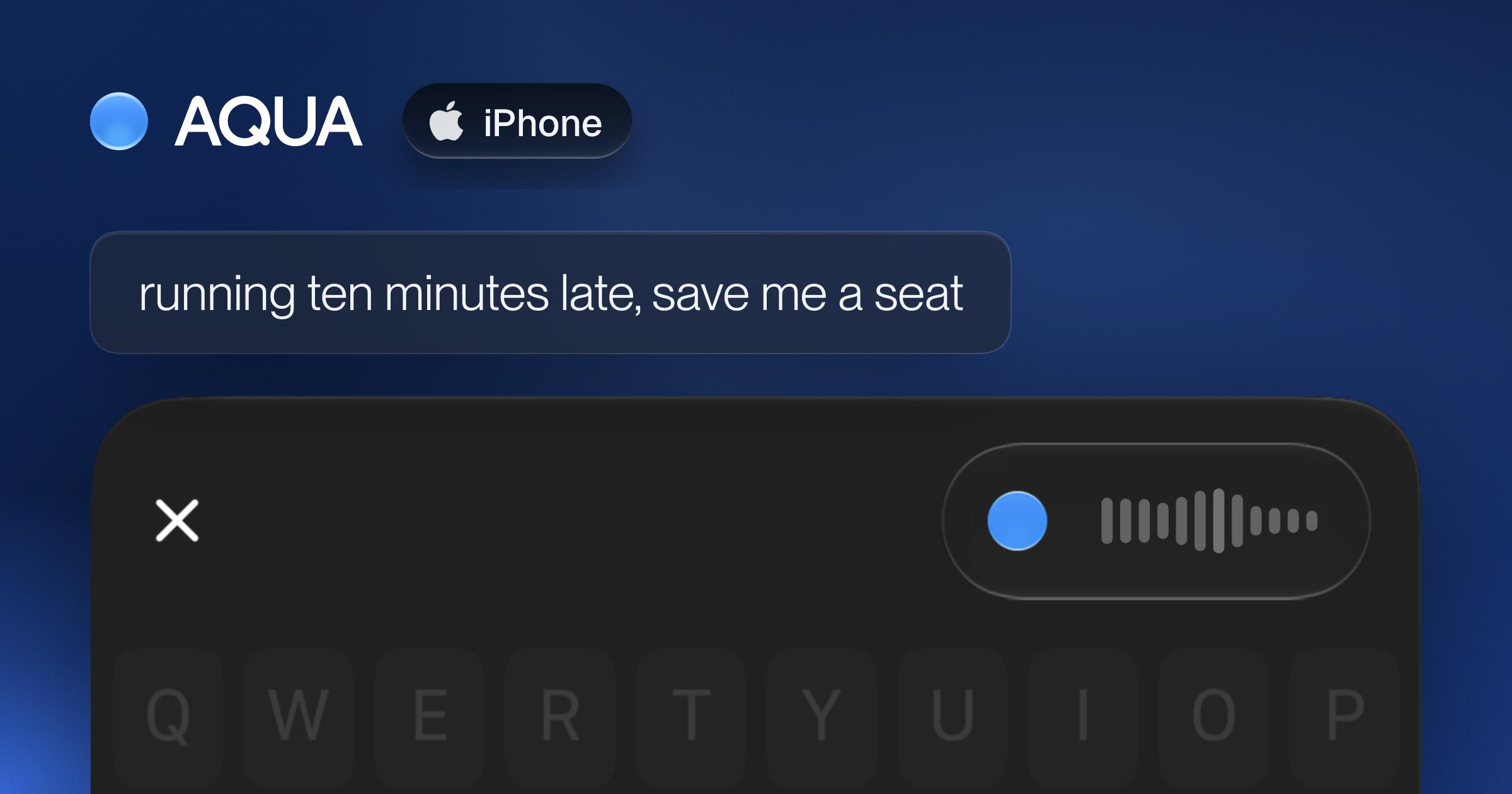
マイクをタップすると、ボタンがその場で録音中の表示に変わります。話して、もう一度タップすれば、言葉がカーソルの位置に入ります。メッセージの画面は切り替わりません。Claudeでも、Slackでも、メモでも同じです。
速さも十分です。iPhone 17eでのテストでは、タップしてから380〜490ミリ秒でマイクが使える状態になりました。
ひとつだけ注意点があります。録音するのはキーボードなので、キーボードを閉じると音声入力は終わります。アプリを行き来しながら話し続けたい場合は、Aquaの設定でAquaを起動して音声入力をオンにすると、以前の動作に戻せます。
文字も打てるようになりました
話すときにしか使わないキーボードだと、話せない場面のたびにキーボードを切り替えることになります。電車の中、会議中、深夜1時。そこで、Aquaキーボードで文字も打てるようにしました。
英語では、自動修正が使えます。「Whats the name ofthe place teh guys were goingbto try?」と打つと「What's the name of the place the guys were going to try?」になります。スペースをタップするとアポストロフィが入り、くっついた単語が分かれ、入れ替わった文字が元に戻ります。
自動修正が外れたときは、打ったままの単語がバーの左端に引用符付きで出ています。タップすれば、そのまま残ります。同じバーが単語の続きも補います。「tomor」と打って「tomorrow」をタップするだけです。
タップしなくても打てます。単語の文字を親指でなぞって離すと、その単語が入ります。
小さいけれど、もう手放せない機能が2つあります。スペースバーを親指でなぞると、カーソルが動きます。
削除キーを押したまま左になぞると、単語ごと消えていきます。右に戻せば、消した単語が戻ります。
自動修正と入力候補はiPhone上で動くので、インターネット接続がなくても使えます。いまのところ英語のみです。iPhoneの言語に英語が含まれていれば、最初からオンになります。含まれていない場合、キーボードの見た目はこれまでと同じで、Aquaの設定の**自動修正(英語)**からオンにできます。
使いはじめるには
App StoreでAqua Voiceをアップデートしてください。設定済みのキーボードが、そのまま新しいキーボードになります。
まだiPhoneでAquaを試していない方は、iPhoneのページで全体をご覧いただけます。iPhone版のAqua Voiceを入手。